Mac应用宝跑《黑神话:悟空》实测:能打开,但“能玩”和“玩得爽”是两回事
Mac应用宝能跑《黑神话:悟空》,但它解决的并不是“玩得爽”的问题。
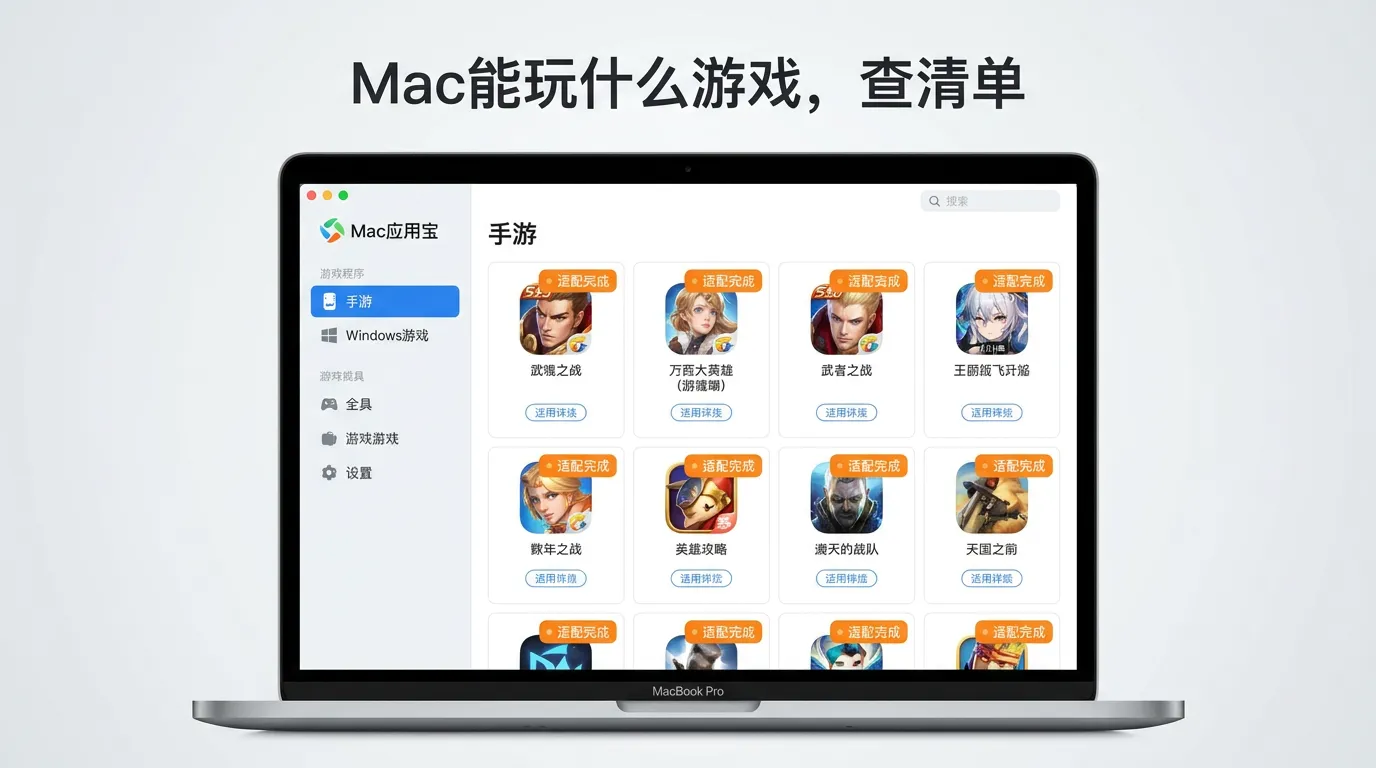
这款游戏至今没有 macOS 原生版本,Mac 用户面前只有几条路:云游戏串流依赖网络,传统兼容层方案需要手动配置 Wine 环境,而 Mac应用宝走的是第三条——在本机用 EXE 引擎做转译,游戏文件落在你自己的硬盘上,画面由你的 Mac 渲染,断网也能进。它把“能不能在 Mac 上打开这款游戏”的门槛,从“会不会折腾环境”拉低到了“装个平台、导个文件”。
先看结论:你的芯片在哪一档
官方实测覆盖了 M1 到 M4 Pro 的机型,分辨率统一为 1080p。数据来自当次记录,会随 macOS 和平台版本浮动,但档位差异足够清晰:
芯片档位 代表机型 建议画质 实测表现
M1 MacBook Air 13(16GB) 中低 主界面四五十帧,Boss 战掉到三十几帧,能玩但手感会变钝
M2 MacBook Pro 14(16GB) 1080p 高画质 多数场景贴近 60 帧,复杂战斗四十多帧
M3 MacBook Pro 14(16GB) 中高 影视级多数场景撑得住,不必把高画质砍到底
M4 / M4 Pro MacBook Pro 14/16(24GB) 影视级 可长期开,连续一小时机身仅温热,加载一两秒
有第三方记录提到 M4 在进一步降低画质后平均帧率能到 81 帧,M2 Mac mini 在 1280×720 下能跑到平均 42 帧左右。但这些数字的前提都是把画质预期放到合理区间——M4 的 GPU 性能大致对应桌面端的入门级独显,和 RTX 4090 不在一个量级。Mac应用宝官方口径本身也很克制:不承诺固定帧率,稳不稳看芯片型号和画质档位。
比芯片更容易踩的两个坑:散热和内存
MacBook Air 没有风扇。 短时间跑没事,跑久了频率会往下压。有 NGA 用户的原话是“风扇肯定会呼呼转的,不转的那是 air”,也有用户反馈 M1 MacBook Air 运行时会闪退、没有报错。如果你手里是 Air,把它当作“能跑通、但别指望长时间高负载稳定”的设备来预期,会更接近现实。
内存那道坎比芯片更隐蔽。 Windows 端标称的内存要求不能直接照搬到 Mac 上,因为统一内存要同时承担系统和显存的开销。同样是 16GB,Windows 那边有独立显存顶着,Mac 这笔账得合起来算。开高画质、拉分辨率、后台再挂几个程序,接下来就是频繁从硬盘换页。官方分档表里没有一档能省掉内存,M4 Pro 档位建议的也是 24GB 起步。
从下载到开跑,实际流程有多长
官方记录的时间是全程大概十来分钟:从官网下载 Mac应用宝,确认芯片版本,在库里找到《黑神话:悟空》,导入安装包,然后桌面点开就能进。有用户提到可以直接把 Steam 的 exe 文件拖入应用宝 Mac 版来运行。键鼠接上就能用,键位映射可以在设置里自行调整。它不需要你装虚拟机,不需要命令行,也不需要提前配置 Wine 环境——这是它和传统兼容层方案最直观的体验差异。
一个必须说清楚的边界
Mac应用宝目前仅支持 M 系列芯片,Intel 机型完全不在支持范围内,这一点没有绕开的办法。此外,能跑哪些游戏取决于官方适配清单,《黑神话:悟空》目前在列,但清单之外的作品不保证能运行。它的定位是让“原本打不开的 Windows 游戏在本机跑起来”,而不是让 Mac 变成一台能无差别运行所有 3A 的机器。
如果你的 Mac 是 M1 且是 Air,它可以让你用自己的机器亲手打通这款游戏,但要接受 Boss 战掉帧和长时间运行后的降频;如果是 M2 及以上、内存 16GB 起步,1080p 高画质下的体验已经接近“不用反复调参”的程度;M4 Pro 档位则可以长期开影视级。真正需要做的判断只有一条:你是想用现有的 Mac 亲手玩到这款游戏,还是想要一台能把它跑得“爽”的机器。 前者,Mac应用宝是目前门槛最低的本地方案;后者,它不承诺,也给不了。
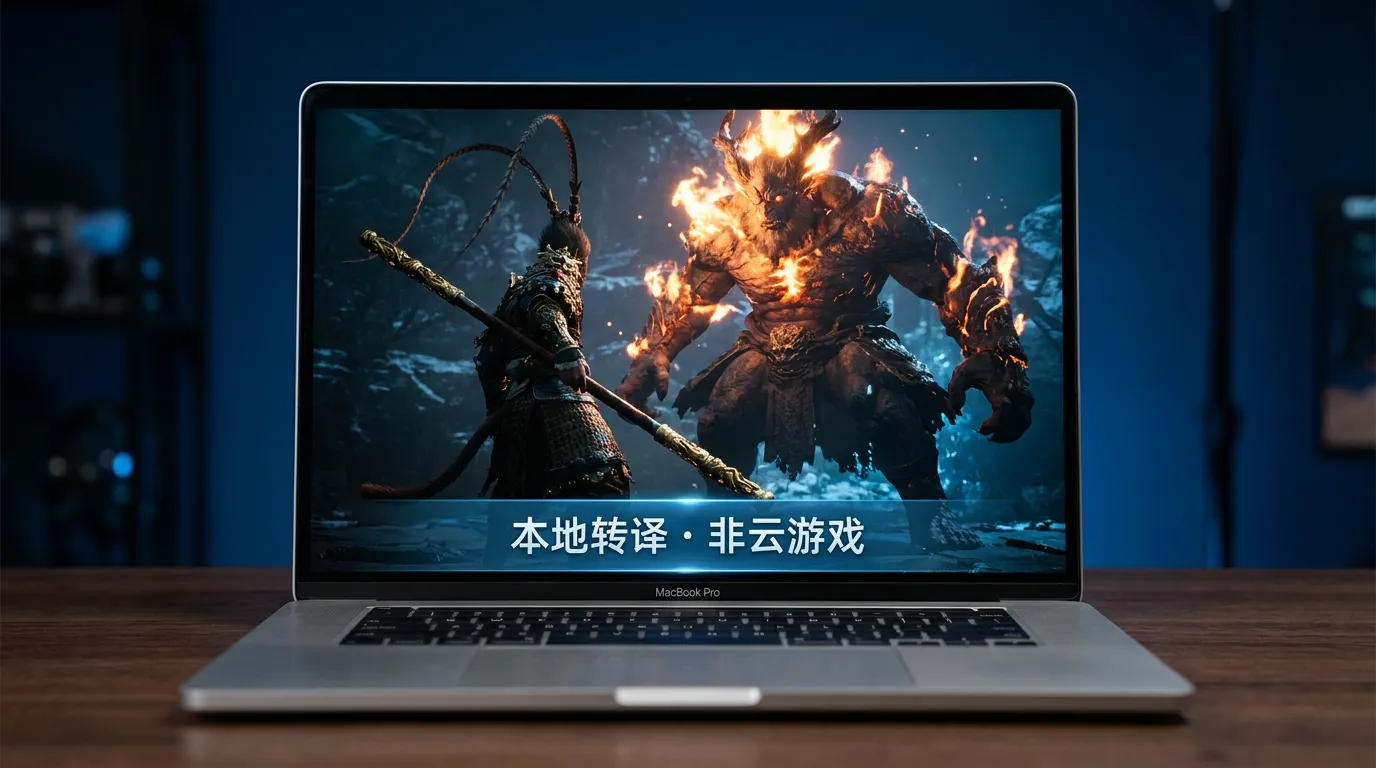
我在Mac上玩《黑神话:悟空》那些事(不是云游戏)
昨天下午打了一个多小时终于把广智收服了,打完手都在抖,我太菜了 。
我是在我这台 Mac Studio 上玩的,体验尚可,在 Mac 上安装体验《黑神话:悟空》这款游戏的难度不比游戏里打怪轻松。
Only M2
第一难就是只有 M2 系列的 Mac 才能运行《黑神话:悟空》,M1 和 M3 系列都不行,据说会有贴图问题。并且在 M2 Max/Ultra 上才能获得画质和流畅度尚可的体验。另外系统要求 macOS 14.0 或以上(且非Beta版)。
目前最佳方案只有 CrossOver
虚拟机方案可以吗?不行。不管是 Parallels Desktop 还是 VMware,在 M系列芯片 Mac 上都只能安装 Windows ARM,而 Windows 版 Steam 是 x86 架构的。
那就试试直接代码转译方案,比如 CrossOver、Whisky 这类工具,它们可以实时转译 Windows 软件代码变成 macOS 可以直接运行的代码,而且理论上运行性能比虚拟机更高效。技术细节就不说了(我也不懂),下面直接介绍实现。
Whisky 是免费开源的,但我用它尝试下来,能成功安装和打开《黑神话性能测试工具》以及另一个游戏《to the moon》,但是《黑神话:悟空》无法进入游戏。不过如果你想尝试在 Mac 上通过转译运行其他 Windows 程序(游戏),可以试试这个免费的方案。
Whisky官网介绍
CrossOver 是付费软件(提供14天免费试用),我用它成功安装并且玩上《黑神话:悟空》。
CrossOver官网介绍
通过CrossOver安装Windows版Steam
关于通过 CrossOver 安装《黑神话:悟空》的过程,可以看我的这期视频,本文就不重复了。
简单说一下安装流程就是:下载安装 CrossOver → 下载并通过 CrossOver 安装 Steam for Windows →通过此 Steam 购买、下载和运行《黑神话:悟空》游戏。
需要注意的是,通过 CrossOver 安装 Steam 以及游戏的过程需要你有一些耐心,有些步骤可能需要等待较长时间,并且可能需要科学上网。
在决定要不要买游戏之前,可以先下载免费的《黑神话悟空性能测试工具》跑一跑试试。
画质设置以及画面效果
我这台 Mac Studio 的配置是 M2 Max 芯片,12核CPU+ 38核GPU(玩这款游戏最重要的指标),以下内容基于在我这台 Mac 上的尝试。
关于游戏画质设置主要调整「超采样清晰度」和「画质细节」。
「画质细节」我全部设为「中」,除了「全局光照」这一项一定要设为「低」,不然画面暗部会细节尽失,根本没法看。
一定要将「全局光照」这一项设为「低」
然后是「超采样清晰度」,数值越高,画面效果越好,但是流畅度(帧率)会变差。
「超采样清晰度」设为「100」,画面效果还不错,明暗过渡真实,画面细节丰富,流畅度大概在 40+fps,勉强能接受。
「超采样清晰度」设为「50」,画面效果看起来会「糊」一些,少了一些真实感,但画面很流畅,帧率几乎能达到 60fps。
所以就看你是要「更好看」还是「更流畅」了。
对了,这种方式下也可以连游戏手柄玩,我用 Switch Pro 手柄连上 Mac,然后就可以用手柄操控游戏了。我一开始是用键盘玩,换成手柄并且熟悉了之后,操控体验好上一大截。
记得戴上耳机
《黑神话:悟空》的游戏音效和音乐制作也非常棒,值得用手边最好的音箱或耳机体验。在 Apple Music 还能听到 Dolby Atmos + 无损音质的《黑神话:悟空》游戏音乐精选集,算是游戏官方 OST 吧。第三首「黄风起兮」歌词用陕北口音唱出来的一瞬间那味道太对了。
《黑神话:悟空》的音频工作室用的就真力的杜比全景声 7.1.4 监听系统。「真力」是我很喜欢的音箱品牌。
就说这面多吧,我打大头娃娃去了(被虐惨了)。
你可能感兴趣的文章
-

萤石云解除加密教程:预览密码+回放加密关闭+忘记密码找回
萤石云的“加密”分两种,解除方式不同:实时预览密码在“安全设置”里关,回放视频加密在“设备设置”里关。 如果忘了密码,可以用默认验证码或邮箱/短信找回,实在不行
2026-09-30 -

“神秘花灵”手把手捕捉指南:从“种错花”到“天天爆灵”
在《我的花园世界》里,"摸花灵"其实就是摘取或收获花灵,而让"神秘花灵现身"最核心的方法,就是在自己家园里种对花。我把具
2026-08-31 -
装之前先看:你的 Mac 能不能用这份免费游戏清单
一、主题定位核心命题:为预算有限的 M 芯片 Mac 学生用户,提供一份以 Mac 应用宝为入口的免费游戏获取指南,讲清“去哪找、能玩什么、怎么装、哪些玩不了”
2026-10-25 -

「大屏恋爱,细节拉满」——应用宝电脑版《光与夜之恋》高清沉浸计划
画质设置方法进入游戏主界面,点击右上角的“设置”按钮,找到“画质设置”选项即可调节。三档可选:低、中、高。画质拉满:选择“高”档后,唯美 CG、卡面细节、男主神
2026-09-18 -

告别网络依赖:QQ音乐本地MP3下载与离线播放完全指南
想直接下载成MP3格式,关键要看歌曲版权和你的会员等级。大部分有版权的歌曲,下载后都是加密格式,只能在QQ音乐App里播放。下面是几种可行的方法:方法一:下载免
2026-08-14 -

地图上找不到你?手把手教你用高德地图添加位置地点,商家和个人都能用
在地图上“找不到你”的情况,通常分为两种:一种是商家想把自己的店铺标注上去,另一种是个人想添加一个居民小区或无名道路。这两种情况的添加方法不太一样,你可以看看自
2026-09-11 -

在点点穿书从0到1:手把手教你完成写书赚钱的第一步
第一步:在“点点穿书”申请成为作者直接在“点点穿书”App内操作,流程很清晰:找到入口:登录App后,在个人主页找到并点击【作者中心】。提交申请:点击【成为作者
2026-08-28 -

王者荣耀世界到底是手游还是端游?别再争了,一张图带你搞清楚!
《王者荣耀世界》既是手游也是电脑游戏,它是一款支持多端互通的游戏。具体来说,这款游戏在PC端和移动端的上线时间和情况是这样的:PC电脑端:在2026年4月10日
2026-08-16