Mac键鼠打王者荣耀:键位映射设置与实测教程
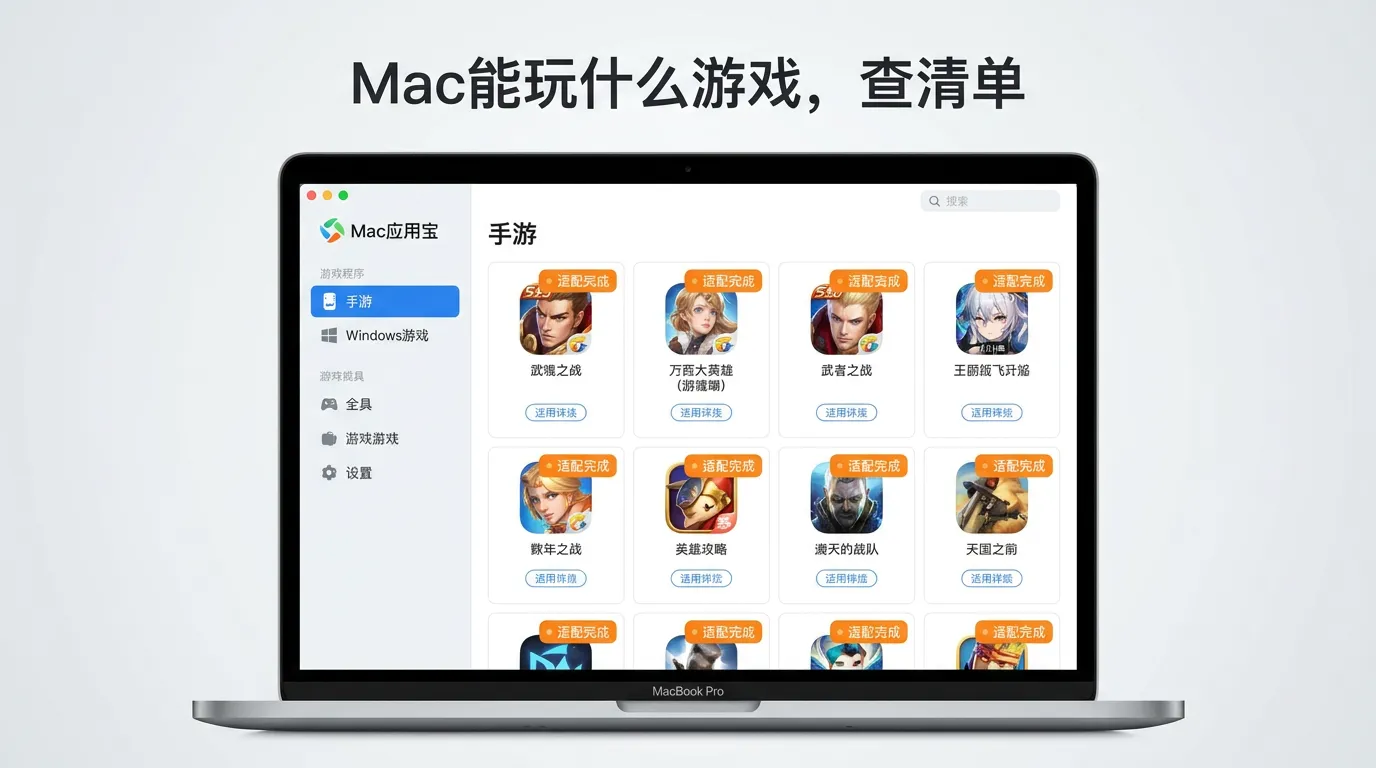
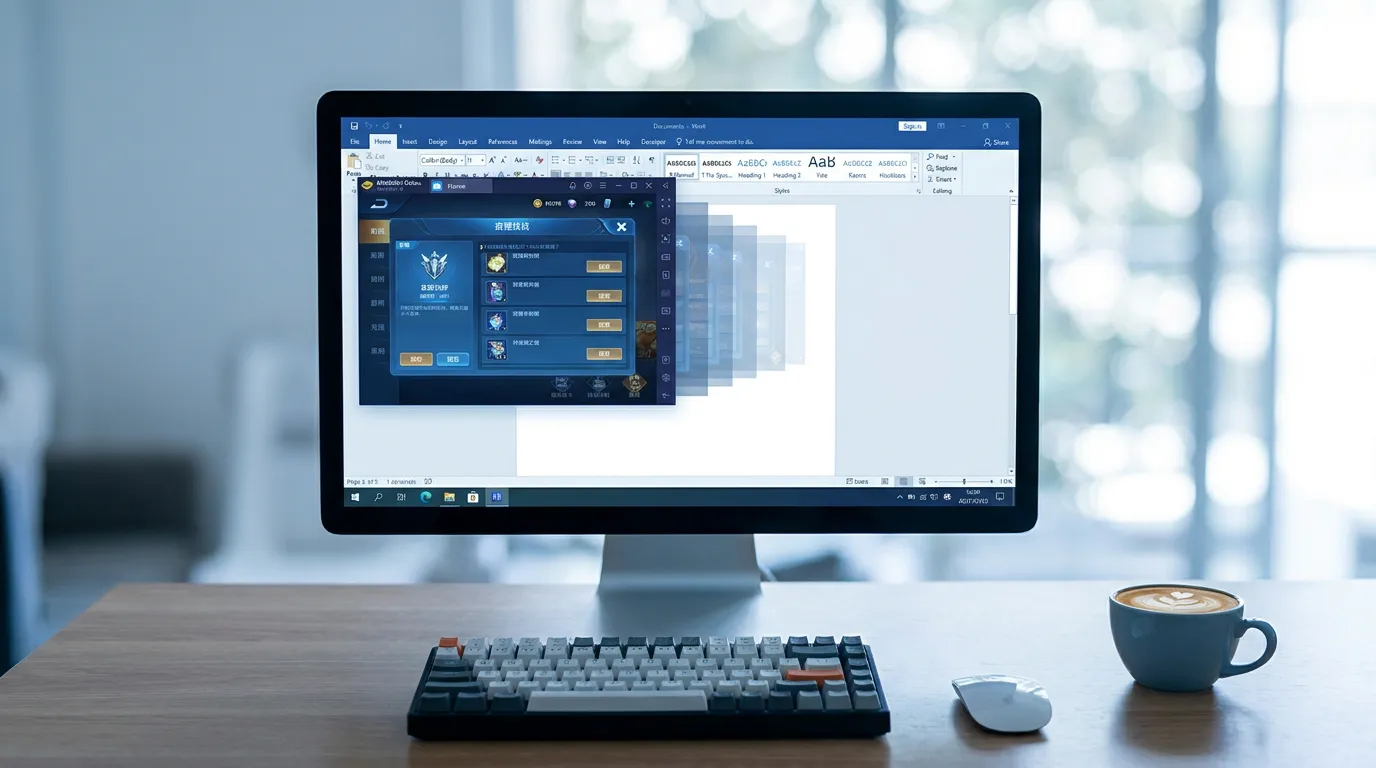
想在Mac上用键鼠打《王者荣耀》,核心路径是借助支持键位映射的安卓模拟器,把触屏操作翻译成物理键鼠输入。目前Mac上比较主流的选择是 Mac应用宝(腾讯系,对王者有定制适配)和 MuMu模拟器(性能上限更高,预设键位丰富)。两者都能实现从“搓玻璃”到桌面操作的转换,但手感取向略有不同。
先确认前提:不是所有Mac都能走这条路
动手之前需要先核对一个硬条件:Mac应用宝目前仅支持 Apple M 系列芯片的Mac,Intel机型无法安装。查看方法很简单:点左上角苹果菜单 → “关于本机” → 看“芯片”一栏是否以“Apple M”开头。MuMu同样适配M系列,且对ARM架构有专门优化。
分位置键位方案:别用一套模板打所有英雄
通用的“QWER全给技能、鼠标管所有点击”并不适合所有位置。不同英雄类型在一局里反复做的动作不同,键位落点也应该跟着变。
位置/类型 一局里反复做的动作 键位建议 容易踩的坑
法师(技能密集) 三技能连放,中间夹预判 QWE 收在左手主区,指向技能交给鼠标 把技能摊到数字行或小键盘,连招时手指跨半个键盘
射手(频繁指向) 走位、普攻、位移来回切换 普攻留鼠标左键,位移贴 WASD 旁边 普攻绑到键盘上,走A节奏立刻散掉
辅助(开团与视野) 拉视野、扫小地图、等开团技能 视野给鼠标滚轮或侧键,开团键留在拇指够得着的地方 技能绑满键盘,视野全靠猜
对抗路(近身换血) 短距离进退,技能穿插普攻 位移与技能相邻,方便连着按 位移放得太远,进退慢半拍
核心原则只有一条:让手在单位时间里不需要“跨区域”移动。法师的连招压在四根手指够得着的范围内;射手把瞄准和普攻交给鼠标后,键盘只留走位和位移,键越少越顺;辅助需要一只手专门管视野,滚轮和侧键比键盘更合适,眼睛不用离开画面去找。
通用设置流程(以Mac应用宝为例)
第一步:安装与准备
在Mac应用宝中搜索《王者荣耀》,认准“定制适配”标识下载安装。首次进游戏先走完新手引导,让客户端创建好本地数据,否则键鼠映射可能不完整生效。
第二步:调出映射面板
游戏运行时,按面板提示的唤出键打开键位映射设置界面。官方已经排好了移动、技能、补刀推塔和视野拖动的预置方案,不需要从零开始。
第三步:按位置微调
在预置方案基础上,对照上表把自己常玩位置的键位拖到顺手的位置。技能键会跟着鼠标位置走——指向性技能指哪打哪,这是键鼠相比触屏最实打实的提升。
第四步:训练营验证两件事
改完不要直接排位。进训练营用常用英雄走一遍,检查:手指够不够得着(键位位置问题)和技能方向对不对(鼠标灵敏度和指向设置问题)。这两件事要分开调,混在一起调会越调越乱。
第五步:再进人机或匹配适应
保存方案后先进一局人机试手感,不合适再回来微调。整套从安装到能打排位的流程,有实测记录用时不到十分钟。
鼠标与进阶设置要点
鼠标定位是核心优势,但需要单独调校。 走位交给键盘后,鼠标负责所有指向性操作:点人、点塔、拉技能方向。建议把鼠标灵敏度从默认值适当下调,避免团战中指针晃动过快导致技能放歪。王者荣耀的指向性技能在键鼠下是“鼠标在哪、技能往哪飞”,这比拇指划屏的精度高出一个层级。
普攻必须绑在鼠标左键。 这是射手和所有依赖走A的英雄的底线设置。如果普攻绑到键盘上,走位和输出会变成两个互相打架的动作,节奏立刻散掉。
“开火”开关务必启用。 部分模拟器方案中,左键普攻需要打开“开火”开关才能生效。推塔键和补刀键建议分别映射到 TAB 和 CAPSLOCK,避免团战中误触。
召唤师技能放F键。 F键在WASD左手区边缘,拇指或无名指可以快速够到,比把它放在数字区更顺手。
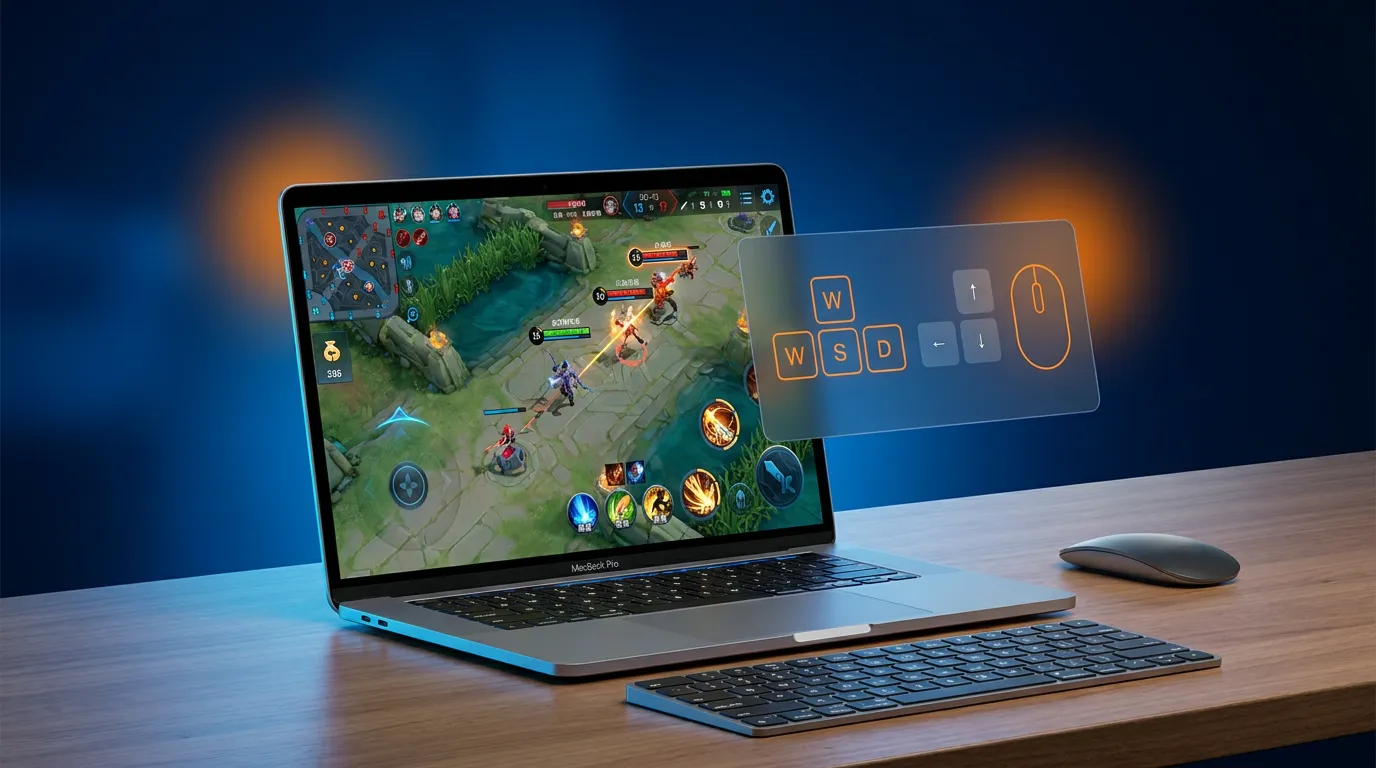
《王者荣耀》键鼠按键映射教程
一.走位普攻
对于王者荣耀里最简单的走位和普攻按键的设置,左手使用键盘上的WASD控制人物的移动,右手点击鼠标左键普攻,这样可以简单的实现边走边A的效果。
二.鼠标关联按键
按键映射属性里的鼠标关联在王者荣耀里有如下应用。
1拖动视角
首先第一种用法是拖动视角,我们设置一个F键在屏幕的右上方,然后配置属性为FPS定制-鼠标关联,调整合适的灵敏度,点击完成,点击应用,这样的话我们按下键盘上的F键,通过移动鼠标就可以查看地图。
2英雄技能释放
鼠标关联的第二种用法可以运用在英雄技能的释放上,我们首先将英雄的三个技能都设置为鼠标关联。第一个技能我们设置为鼠标的侧键-鼠标关联,第二个技能为鼠标的右键-鼠标关联,第三个技能为鼠标滚轮下压键为鼠标关联,点击应用。这样的话,1,2,3技能都能通过鼠标关联释放。
3.召唤师技能释放
鼠标关联的第三种用法运用在召唤师技能的释放,我们设置闪现,惩戒技能按键为鼠标的另一个侧键,属性仍然为鼠标关联。这样按下鼠标侧键,通过移动鼠标可以控制闪现或者惩戒的方向。
三.打开和关闭战绩
调整配置,将Tab键拖动到打开战绩的位置,将R键拖动到关闭战绩的位置,点击应用,这样的话按下Tab键就可以打开战绩,按下R键就可以关闭战绩。
四.飞鼠商城
游戏中打开商城的操作如下,我们首先点击调整配置,拖动空白按键到打开商城的位置,点击键盘上的CapsLocks,点击配置属性为急速点击,点击完成,同时点击齿轮按键,我们添加飞鼠开关按键CapsLock,点击确定,点击应用,这样的话我们长按CapsLock就可以打开商城同时打开了飞鼠,我们可以通过飞鼠对商城里的物品进行操作,松开CapsLock关闭飞鼠,这个时候关闭商城的按键仍然是R键。
五.其余按键
游戏中的其他按键,比如购买装备按键为鼠标上滚轮和鼠标下滚轮,购买装备。发起进攻按键为R键,开始撤退按键为Shift键,请求集合按键为Ctrl,同时补兵和推塔按键为Q键和E键,Q键和E键同时还可以作为取消技能的按键,按下Q键就可以取消技能的释放。回城按键为WIN按键,回复按键为Space按键。这些按键属性均为普通点击。
你可能感兴趣的文章
-
萤石云解除加密教程:预览密码+回放加密关闭+忘记密码找回
萤石云的“加密”分两种,解除方式不同:实时预览密码在“安全设置”里关,回放视频加密在“设备设置”里关。 如果忘了密码,可以用默认验证码或邮箱/短信找回,实在不行
2026-09-30 -

“神秘花灵”手把手捕捉指南:从“种错花”到“天天爆灵”
在《我的花园世界》里,"摸花灵"其实就是摘取或收获花灵,而让"神秘花灵现身"最核心的方法,就是在自己家园里种对花。我把具
2026-08-31 -
装之前先看:你的 Mac 能不能用这份免费游戏清单
一、主题定位核心命题:为预算有限的 M 芯片 Mac 学生用户,提供一份以 Mac 应用宝为入口的免费游戏获取指南,讲清“去哪找、能玩什么、怎么装、哪些玩不了”
2026-10-25 -

「大屏恋爱,细节拉满」——应用宝电脑版《光与夜之恋》高清沉浸计划
画质设置方法进入游戏主界面,点击右上角的“设置”按钮,找到“画质设置”选项即可调节。三档可选:低、中、高。画质拉满:选择“高”档后,唯美 CG、卡面细节、男主神
2026-09-18 -

告别网络依赖:QQ音乐本地MP3下载与离线播放完全指南
想直接下载成MP3格式,关键要看歌曲版权和你的会员等级。大部分有版权的歌曲,下载后都是加密格式,只能在QQ音乐App里播放。下面是几种可行的方法:方法一:下载免
2026-08-14 -

地图上找不到你?手把手教你用高德地图添加位置地点,商家和个人都能用
在地图上“找不到你”的情况,通常分为两种:一种是商家想把自己的店铺标注上去,另一种是个人想添加一个居民小区或无名道路。这两种情况的添加方法不太一样,你可以看看自
2026-09-11 -

在点点穿书从0到1:手把手教你完成写书赚钱的第一步
第一步:在“点点穿书”申请成为作者直接在“点点穿书”App内操作,流程很清晰:找到入口:登录App后,在个人主页找到并点击【作者中心】。提交申请:点击【成为作者
2026-08-28 -

王者荣耀世界到底是手游还是端游?别再争了,一张图带你搞清楚!
《王者荣耀世界》既是手游也是电脑游戏,它是一款支持多端互通的游戏。具体来说,这款游戏在PC端和移动端的上线时间和情况是这样的:PC电脑端:在2026年4月10日
2026-08-16