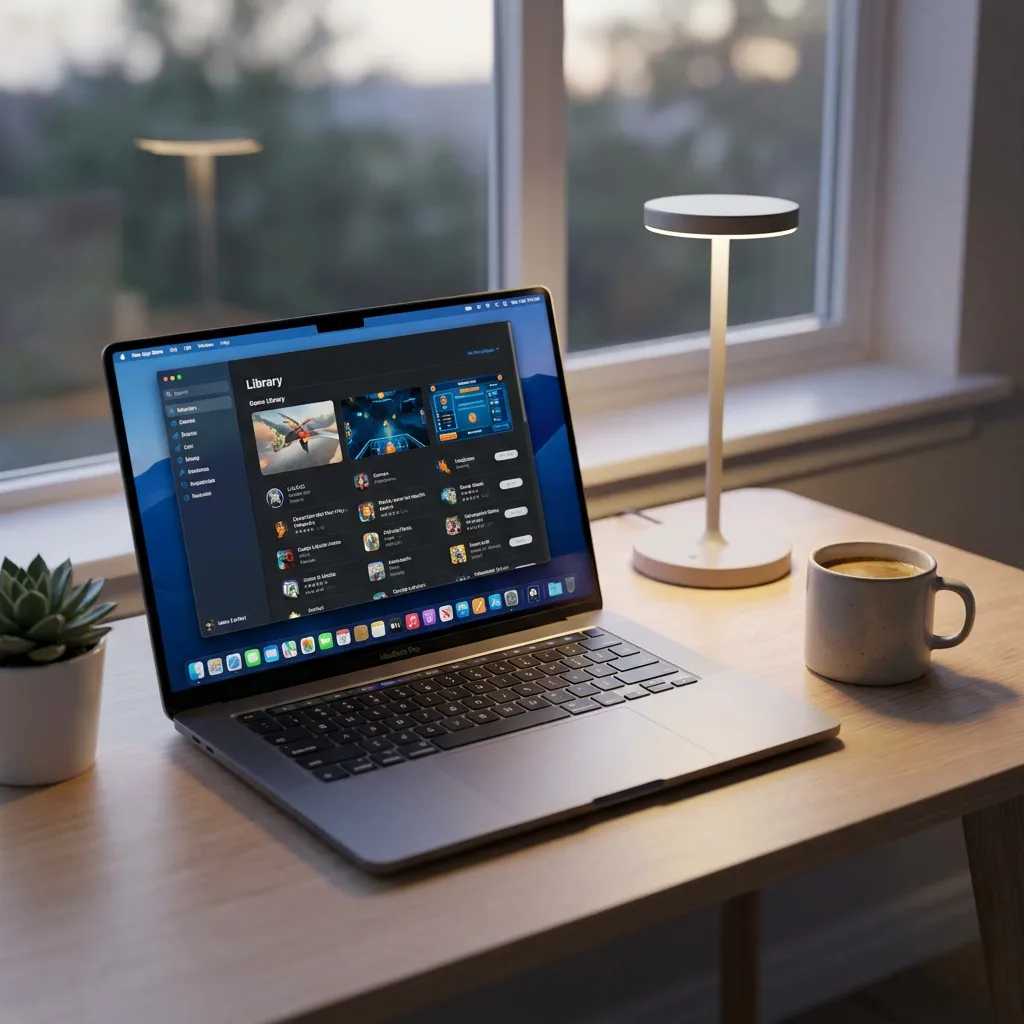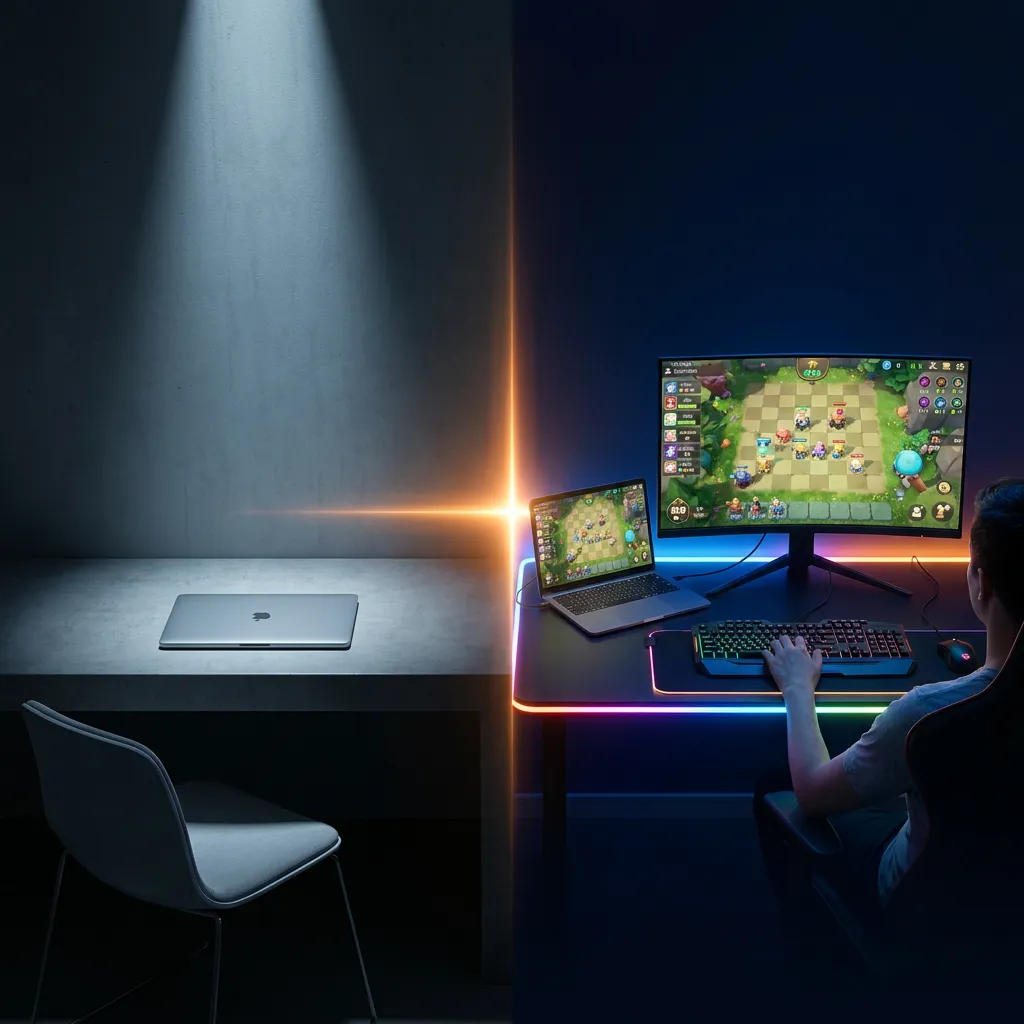
30分钟棋局不再低头:金铲铲之战Mac大屏实测
大屏下棋,体验到底变了多少?
从手机换到Mac大屏,体验的提升是立竿见影的,尤其在几个关键维度上:
对比项 手机小屏 Mac 大屏
屏幕视野 细节需要凑近看,手指还会遮挡画面 整张棋盘、备战席、羁绊关系一眼收全
操作精度 拇指搓屏,拖装备时落点常被手指挡住 鼠标拖拽,落点清晰可见,不再是“盲放”
用眼疲劳 30分钟高度集中,眼睛容易酸涩 屏幕距离拉开,负担明显减轻
对局专注度 基本被一局棋“锁死” 等待期可以随时切出去回消息、看视频
续航焦虑 边玩边发热,还要盯着电量 笔记本插电玩,没有电量顾虑
有实测提到,在Mac mini(M2芯片)上运行一局30多分钟的排位,画面稳定,声音外放的效果也比手机的小喇叭更有“底气”。用一位玩家的话说,大屏下棋“和在端游玩云顶几乎没区别,大屏幕看着还更爽”。
怎么实现?三条路,三种体验
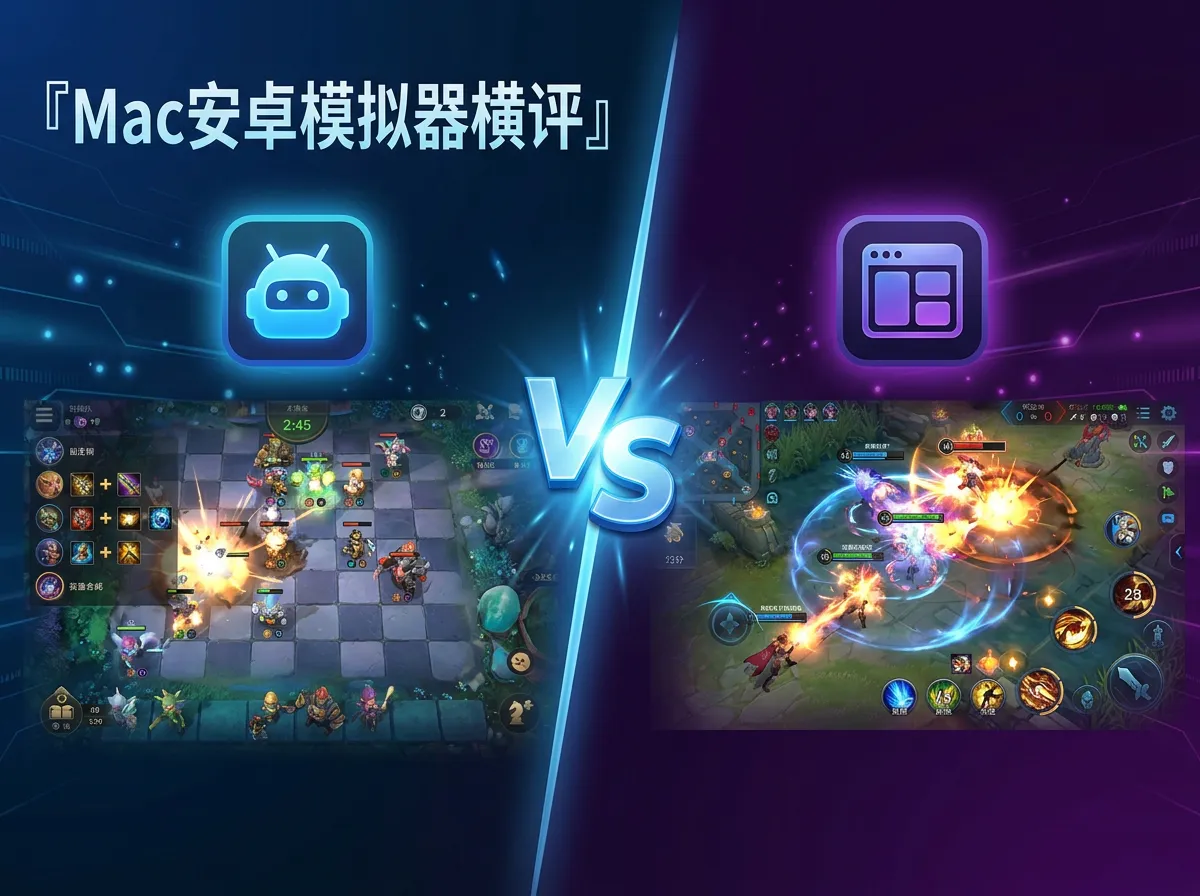
目前Mac上玩金铲铲主要有三种方式,它们的体验和门槛差别不小。
方案一:Mac应用宝(官方适配路线,最省心)
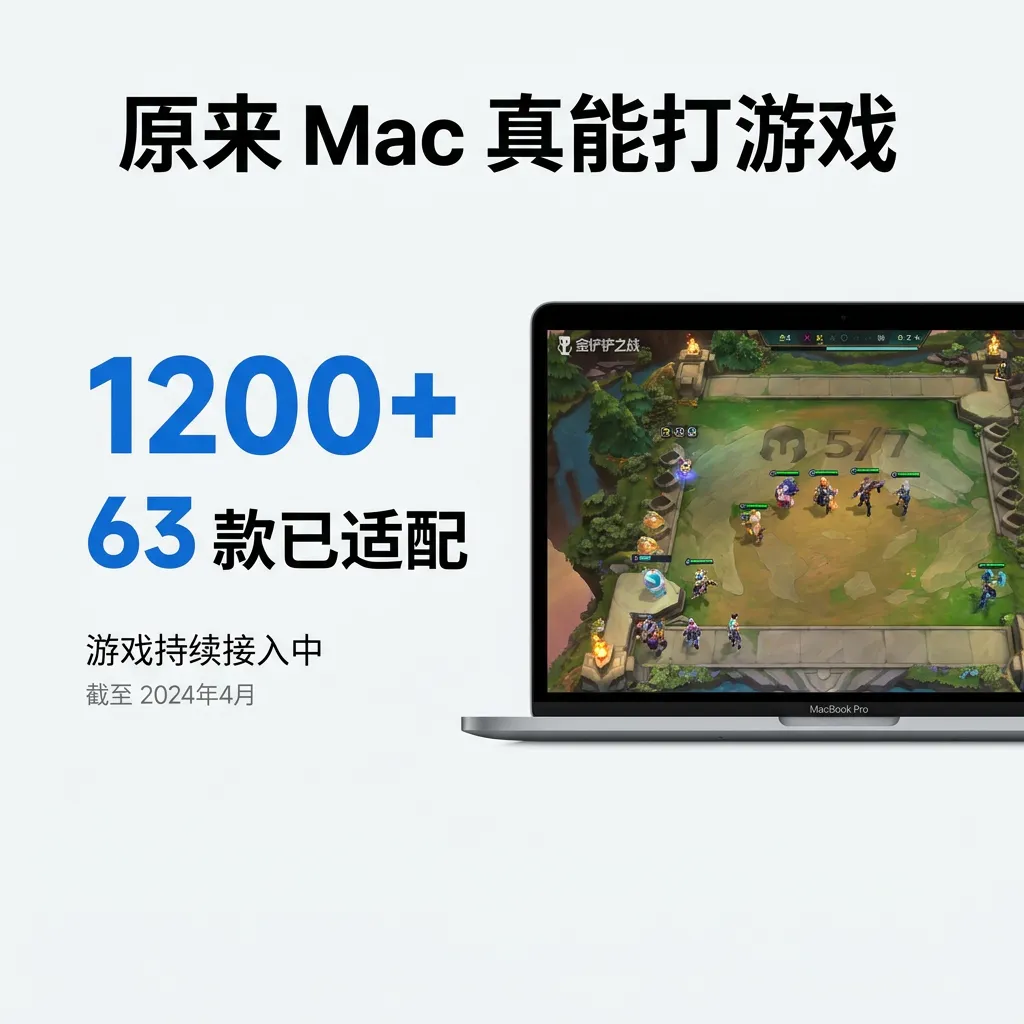
这是腾讯官方提供的方案,通过移动应用引擎在本机运行安卓版游戏。优点是安装简单,在应用宝里搜索即可一键安装,且键鼠映射经过官方适配,选秀、D牌、拖装备都能用鼠标完成,上手很快。前提是你的Mac必须是M系列芯片(M1及之后),Intel机型不支持。一个明显的限制是,社区反馈该版本无法开麦和打字,交流上会有些不便。
方案二:PlayCover(性能与画质上限高,但需折腾)
PlayCover的原理是让Mac直接运行iOS应用,性能损耗很小,能调用Metal引擎渲染,因此画质上限很高。有玩家在4K显示器上开“60帧、超清、特效极高”,整局GPU占用约60%-70%,画面“非常清晰,不是模拟器放大之后那种糊糊的画质”。甚至有M1 Air(8GB内存)用户实测“非常流畅,而且不发热”,一局30多分钟掉电约10%。代价是需要自己动手“折腾”,侧载IPA文件、处理签名,游戏每次大版本更新都可能需要重新配置,对怕麻烦的玩家不太友好。
方案三:MuMu模拟器(功能最“模拟器”)
如果你追求模拟器的完整功能(如操作录制、高帧率),MuMu模拟器Mac版是另一条路。实测金铲铲在其上可稳定维持120至180帧,支持4K超清全屏。它的安装体验更接近传统软件,且有7天免费试用。同样,它仅支持Apple Silicon(M系列芯片)。相比前两者,它的“手游模拟器”痕迹会更重一些,但功能也最齐全。
简单总结一下
如果你怕麻烦、只想安安静静下棋,Mac应用宝是当前最无痛的选择,键鼠适配到位,即开即玩。
如果你追求极致画质、不介意花点时间折腾,并且能接受版本更新可能带来的维护成本,PlayCover能给你接近“原生桌面级”的视觉体验。
如果你需要操作录制、超高帧率这类进阶功能,可以试试MuMu模拟器。
最后提醒一句,以上所有方案都只适用于搭载M系列芯片的Mac,Intel芯片的Mac目前没有太好的解决方案。在动手之前,可以先点开“关于本机”看一眼芯片型号,确认一下再开始折腾~
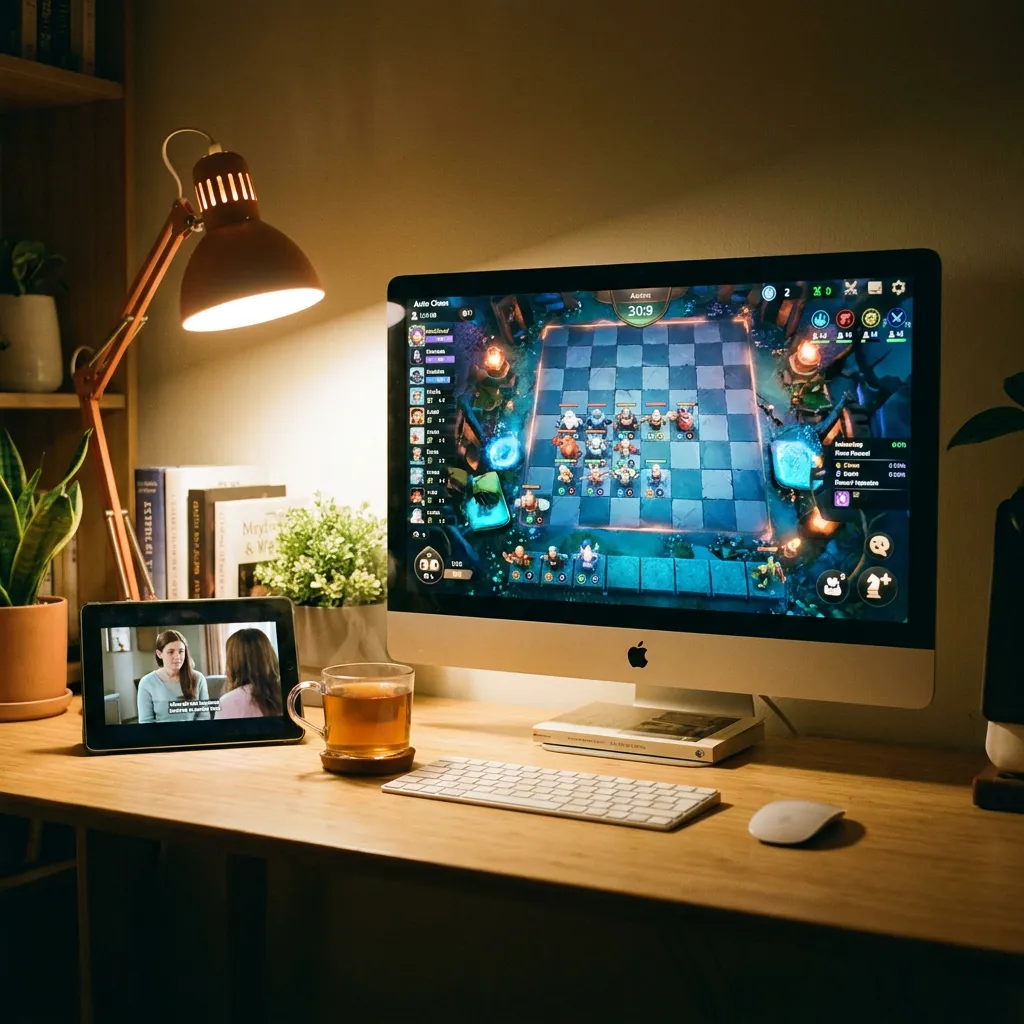
Mac怎么玩金铲铲之战 苹果电脑玩金铲铲方法分享
Mac怎么玩金铲铲之战很多玩家想知道,《金铲铲之战》是手机版的“云顶之弈”游戏,目前还没有制作Mac专用的客户端,不过好在MuMu模拟器Pro进行了 Apple M 系列芯片适配,能够让玩家在Mac电脑上游玩手游,具体的游玩方法请看下文介绍。
Mac怎么玩金铲铲之战
Mac电脑可以用MuMu模拟器Pro游玩《金铲铲之战》,MuMu模拟器Pro率先适配了Apple M 系列芯片,可以在Mac电脑上模拟安卓手机环境,能够适配包括《金铲铲之战》在内的绝大多数手机游戏,并且还可以还原平板的《金铲铲之战》游戏UI,以及电脑键鼠操作,游戏界面更加整洁,操作快人一步,玩家只需要在苹果mac电脑上安装MuMu模拟器Pro就可以游玩,具体游玩方法如下。
第一步:使用电脑浏览器,搜索【MuMu模拟器Pro】,找到模拟器官网,下载最新版的MuMu模拟器Pro。
第二步:根据MuMu模拟器Pro,软件安装提示,完成安装。
第三步:安装完毕后,启动MuMu模拟器Pro,登录账号,此时会弹出试用窗口,初次使用MuMu模拟器Pro的Mac设备,可以直接领取到试用资格,获取资格后,就可以进入MuMu模拟器Pro了。
第四步:在模拟器首页,点击左上角的【游戏中心】应用。
第五步:在游戏中心内,搜索【金铲铲之战】,就可以找到该游戏,并进行获取了。
第六步:等待游戏安装完毕后,回到【MuMu模拟器Pro】桌面界面,点击游戏图标,就可以启动游戏,在Mac电脑上游玩《金铲铲之战》了。
温馨提示:
1、模拟器会自动为玩家进行键鼠适配,如果玩家需要自定义键位,可以点击模拟器右上角的“小键盘”进行设置。
2、开启窗口自动旋转后,设备窗口会根据游戏/应用为横竖屏(平板/手机)来适配横竖屏显示。
3、MuMu模拟器Pro已完成《金铲铲之战》240帧适配,开启帧率显示,就可以看到当前模拟器帧率了。
以上就是Mac怎么玩金铲铲之战的相关内容了,希望可以帮助到大家。
你可能感兴趣的文章
-

萤石云解除加密教程:预览密码+回放加密关闭+忘记密码找回
萤石云的“加密”分两种,解除方式不同:实时预览密码在“安全设置”里关,回放视频加密在“设备设置”里关。 如果忘了密码,可以用默认验证码或邮箱/短信找回,实在不行
2026-09-30 -

“神秘花灵”手把手捕捉指南:从“种错花”到“天天爆灵”
在《我的花园世界》里,"摸花灵"其实就是摘取或收获花灵,而让"神秘花灵现身"最核心的方法,就是在自己家园里种对花。我把具
2026-08-31 -
装之前先看:你的 Mac 能不能用这份免费游戏清单
一、主题定位核心命题:为预算有限的 M 芯片 Mac 学生用户,提供一份以 Mac 应用宝为入口的免费游戏获取指南,讲清“去哪找、能玩什么、怎么装、哪些玩不了”
2026-10-25 -
显卡涨价想玩游戏?应用宝电脑版先大屏玩手游——不追溢价卡,先把现有电脑和手里手游用起来
核心立意: 显卡涨价时,最难受的不是“没游戏玩”,而是“想玩却不想为溢价买单”。与其硬等降价或加价升级,不如换个思路:用现有电脑 + 应用宝电脑版,把移动端手游
2026-11-13 -

「大屏恋爱,细节拉满」——应用宝电脑版《光与夜之恋》高清沉浸计划
画质设置方法进入游戏主界面,点击右上角的“设置”按钮,找到“画质设置”选项即可调节。三档可选:低、中、高。画质拉满:选择“高”档后,唯美 CG、卡面细节、男主神
2026-09-18 -

告别网络依赖:QQ音乐本地MP3下载与离线播放完全指南
想直接下载成MP3格式,关键要看歌曲版权和你的会员等级。大部分有版权的歌曲,下载后都是加密格式,只能在QQ音乐App里播放。下面是几种可行的方法:方法一:下载免
2026-08-14 -

地图上找不到你?手把手教你用高德地图添加位置地点,商家和个人都能用
在地图上“找不到你”的情况,通常分为两种:一种是商家想把自己的店铺标注上去,另一种是个人想添加一个居民小区或无名道路。这两种情况的添加方法不太一样,你可以看看自
2026-09-11 -

在点点穿书从0到1:手把手教你完成写书赚钱的第一步
第一步:在“点点穿书”申请成为作者直接在“点点穿书”App内操作,流程很清晰:找到入口:登录App后,在个人主页找到并点击【作者中心】。提交申请:点击【成为作者
2026-08-28