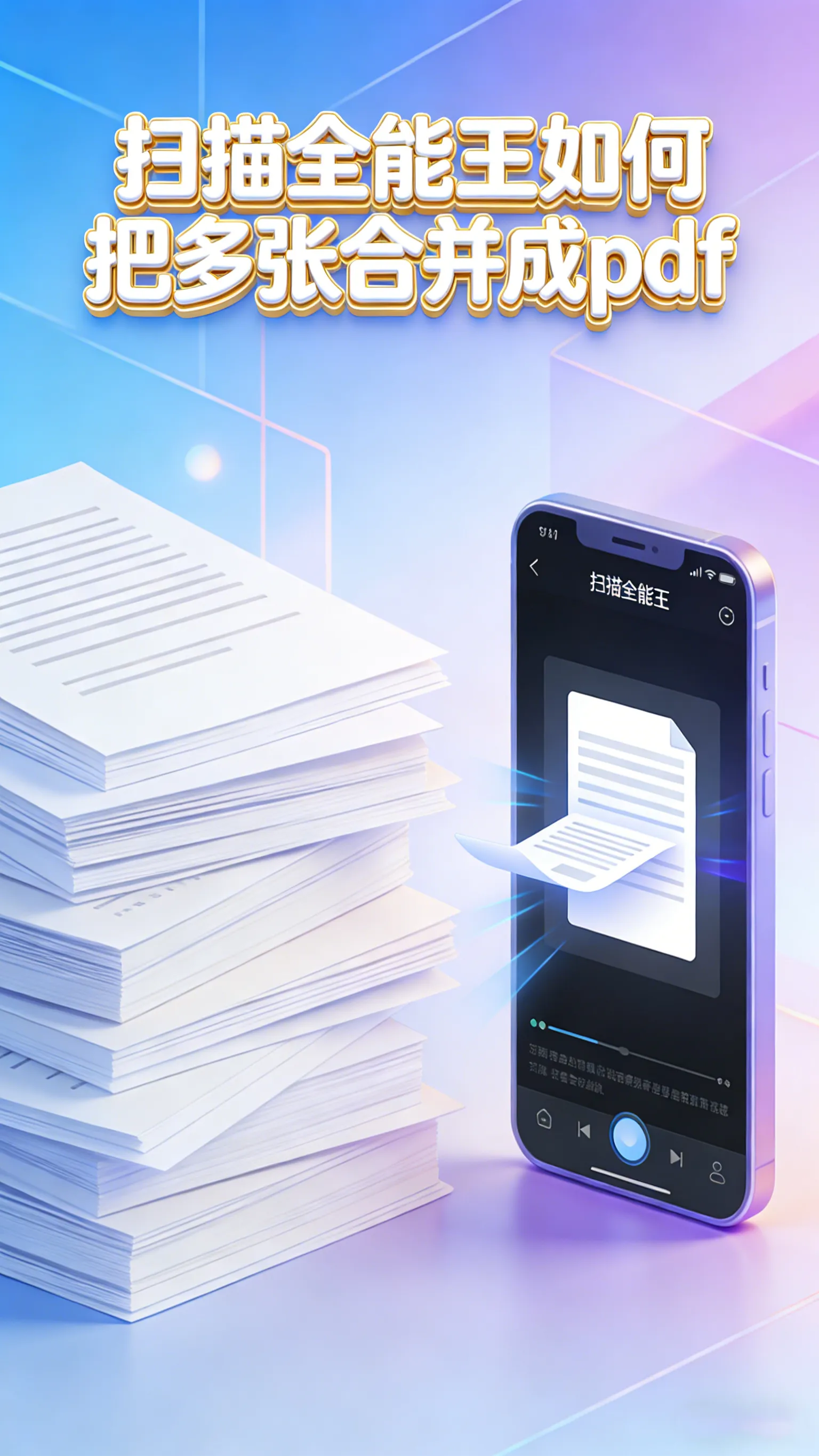
告别厚重扫描仪:一份扫描全能王完整使用指南
想让手机变成一个随身扫描仪,用扫描全能王其实很简单。它的核心逻辑是:拍张照→自动处理→生成高清扫描件。下面这份入门指南,能帮你快速上手并发现几个超实用的小技巧。
基础操作:5分钟快速上手
不同场景的扫描方式略有不同,你可以根据手头的材料选择最合适的一种:
扫描场景 操作方法 关键技巧
扫描单页文件(如合同、发票) 打开APP,将手机对准文件拍摄,APP会自动裁切和优化。 文件尽量平放,保证光线均匀;可点击右上角开启“自动拍照”功能,对准即拍更省事。
扫描多页文件(如多页合同、笔记) 在相机界面点击“多页拍照”模式,连续拍完所有页后,APP会自动合并成一个文件。 拍摄过程中可以随时暂停,拍摄完成后还能调整每一页的顺序。
扫描书籍 切换到“书籍”模式,将辅助线对准书的中缝逐页拍摄,APP会自动处理曲面和阴影。 高级账户还支持“同时拍两页”,拍完后APP会自动将左右两页分开。
扫描证件(如身份证) 使用“证件”扫描模式,按提示先拍正面再拍反面,APP会自动将正反面整合在一页上。 证件卡包功能还能安全保存护照、银行卡等常用证件,方便随时调用。
进阶技巧:让扫描效果更专业
掌握基础操作后,这几个小技巧能让你的扫描件质量再上一个台阶:
活用“智能高清”和“增强并锐化”:拍摄完成后,在编辑界面可以选用“智能高清”或“增强并锐化”等滤镜,能让文字更清晰,即使原始照片有点阴影或模糊也能补救。
用OCR把图片变成可编辑文字:扫描全能王内置强大的OCR文字识别功能,支持41种语言。遇到需要编辑的扫描件,点“OCR”按钮,图片上的文字就能被识别提取出来,直接复制、编辑或导出为Word/TXT文档。
扫描件的“后期处理”:扫描完成后,你可以利用它丰富的工具集进行“二次创作”:添加电子签名、加水印防盗用、甚至涂抹掉敏感信息(如合同上的隐私数据)。
让扫描文件井井有条
扫描了一大堆文件,管理也很重要:
按“年月+关键词”命名:比如“202609-租房合同”,这样找起来一目了然。
利用云空间同步:注册账号后,文档会自动同步到云端,你可以在手机、平板和电脑端随时查看和管理。

手机扫描软件:扫描全能王让文档处理又快又清晰
学生党/办公族必备!
手机扫描软件我只用“扫描全能王”!一键智能高清+高效文件管理,学习办公超省心
作为每天都要处理大量纸质文件的职场人,最崩溃的莫过于——明明记得那份重要合同就放在这堆文件里,却怎么也翻不到;或是急需某份材料时,面对满桌的文档束手无策。直到用了扫描全能王,我才真正解决了这个痛点:不仅能快速扫描成电子档,更厉害的是它的OCR文字识别功能,让我可以直接搜索文件内容,就像有个私人文档管家一样。现在再也不用担心'文件明明在眼前却找不到'的焦虑了,所有重要资料都能秒速定位,工作效率提升不止一点点!
它不仅能一键把课本、合同、发票变成高清电子版,还能自动矫正歪斜、去除阴影褶皱,连老照片上的水渍都能修复!更绝的是,它的分类存档功能让我再也没丢过重要文件。今天就来手把手分享我的使用心得~
【3步搞定扫描!比扫描仪方便多了】
以前需要扫描文件时,第一反应就是跑复印店——大热天顶着太阳出门、排队等机器,折腾半天还可能扫得歪歪扭扭。现在用扫描全能王,躺在家里吹着空调,手机对准文件‘咔嚓’一下,10秒搞定!不用找店、不用排队,扫出来的电子版却比复印店的还工整,自动裁剪、增强清晰度,连泛黄的老文件都能处理得干干净净。专业级的扫描效果,原来动动手指就能轻松搞定,这才是打工人该有的高效姿势!跟着我的步骤来一点都不难:
第一步:打开扫描全能王APP,找到下方相机图标开启拍照模式,并对准需要扫描的文档(其实就像拍照一样,也不用纠结角度,软件会自动识别纸张边缘,超级贴心)
第二步:扫描成功后等待几秒就自动进入编辑模式了,在这一步可以选择滤镜,给电子文档“美颜”一下效果更好~我一般直接选扫描全能王的“智能高清滤镜”。不得不承认,这绝对是我最爱的功能,没有之一!它不仅能一键去除文档上的阴影、褶皱,还能自动去除纸质文件上的污渍,让扫描出来的文件看起来像专业设备拍的一样清晰,特别智能!我就经常用它来扫描公司陈年老合同,扫描出来的文件跟新打印出来的一样,根本看不出来原文件的泛黄和污渍,文字内容也特别清晰!
第三步:调整成你满意的效果后,可以直接生成PDF或图片,也能通过微信、钉钉、邮件等方式分享扫描件,还能存到云端永久备份~
【高效整理文件,再也不怕资料/内容找不到】
扫描全能王不仅能将文件扫得清晰专业,更能帮你把杂乱的文件资料系统化管理——所有文档自动归类、智能命名,还能添加标签和备注。想象一下:再也不用在手机相册里疯狂翻找上个月的合同,或是担心误删重要资料。我来分享我平时使用的小技巧:
1)学习资料电子化,复习效率翻倍
把文件重点页扫描存档,扫描全能王的OCR文字识别功能,能直接把图片或纸质文件上的文字精准提取出来,省去手动输入的麻烦——无论是合同重点条款、会议记录要点,还是书本上的关键段落,一键就能复制使用,效率提升不止一点点。
更实用的是 pdf转word功能:
保留原文排版,表格、段落格式自动还原
生成可直接编辑的文档,修改调整超方便
支持二次校对,确保转换准确率
复习时就能直接搜索关键词检索,再也不用翻图片了~
2)文件命名技巧,快速找到所需内容
我习惯按“项目+日期+关键词”命名文件,比如《财务报表_20231015_某某建筑公司》,这样以后搜索“某某建筑公司”就能立刻找到相关文件。
更智能的是,就算文件名记不清也没关系:
扫描全能王的OCR全文检索能直接搜索文档内容,比如输入"二期工程付款比例",哪怕文件没命名也能找到
双重保险:良好的命名习惯 + 强大的内容搜索,确保重要文件永远‘跑不了’
扫描全能王支持文件夹分类,管理起来超方便!
用了扫描全能王之后,我的工作效率真的提升了很多。以前的工作文件乱糟糟的,需要用到是时候总找不到,耽误了不少时间。现在所有资料都能电子化存档在扫描全能王里,不仅找起来非常方便快捷,而且还不怕重要文件丢失,用这个APP简直一举多得!如果你也经常需要处理文档,或者想提升学习/工作效率,我真的强烈推荐你试试这款手机扫描软件~
你可能感兴趣的文章
-
萤石云解除加密教程:预览密码+回放加密关闭+忘记密码找回
萤石云的“加密”分两种,解除方式不同:实时预览密码在“安全设置”里关,回放视频加密在“设备设置”里关。 如果忘了密码,可以用默认验证码或邮箱/短信找回,实在不行
2026-09-30 -

“神秘花灵”手把手捕捉指南:从“种错花”到“天天爆灵”
在《我的花园世界》里,"摸花灵"其实就是摘取或收获花灵,而让"神秘花灵现身"最核心的方法,就是在自己家园里种对花。我把具
2026-08-31 -

「大屏恋爱,细节拉满」——应用宝电脑版《光与夜之恋》高清沉浸计划
画质设置方法进入游戏主界面,点击右上角的“设置”按钮,找到“画质设置”选项即可调节。三档可选:低、中、高。画质拉满:选择“高”档后,唯美 CG、卡面细节、男主神
2026-09-18 -

告别网络依赖:QQ音乐本地MP3下载与离线播放完全指南
想直接下载成MP3格式,关键要看歌曲版权和你的会员等级。大部分有版权的歌曲,下载后都是加密格式,只能在QQ音乐App里播放。下面是几种可行的方法:方法一:下载免
2026-08-14 -

地图上找不到你?手把手教你用高德地图添加位置地点,商家和个人都能用
在地图上“找不到你”的情况,通常分为两种:一种是商家想把自己的店铺标注上去,另一种是个人想添加一个居民小区或无名道路。这两种情况的添加方法不太一样,你可以看看自
2026-09-11 -

在点点穿书从0到1:手把手教你完成写书赚钱的第一步
第一步:在“点点穿书”申请成为作者直接在“点点穿书”App内操作,流程很清晰:找到入口:登录App后,在个人主页找到并点击【作者中心】。提交申请:点击【成为作者
2026-08-28 -

王者荣耀世界到底是手游还是端游?别再争了,一张图带你搞清楚!
《王者荣耀世界》既是手游也是电脑游戏,它是一款支持多端互通的游戏。具体来说,这款游戏在PC端和移动端的上线时间和情况是这样的:PC电脑端:在2026年4月10日
2026-08-16 -

别再到处翻身份证了!携程3步查到完整号码,亲测有效
在携程App里查看自己或家人的完整身份证号,通常需要经过人脸识别验证,这是为了保障你的账户安全。具体的查看路径主要有以下三种: 方法一:通过“个人信息”查看(查
2026-08-14