远程控制向日葵怎么用?零基础教程,保姆级教程
第一步:被控电脑的准备(提前设置好)
这台电脑就是你要远程操作的电脑(比如家里的台式机或办公室的电脑)。
下载安装:在被控电脑上,打开浏览器访问向日葵官网(sunlogin.oray.com),下载并安装对应你系统的向日葵客户端。
注册登录:打开软件,注册一个账号并登录。
关键一步:设置无人值守:这一步是为了让你不在电脑前时也能随时连接。
在软件的“设置”或“安全”选项中,找到并开启“无人值守访问”。
设置一个独立的“访问密码”,这个密码在连接时需要输入,务必记住。
小贴士:建议把“开机自启”功能也打开,这样被控电脑重启后,向日葵会自动运行,不会影响你的远程连接。
第二步:主控端发起连接(你手上用的设备)
这台是你正在使用的设备,比如手机、平板或另一台笔记本电脑。
安装并登录:在你的手机或另一台电脑上,同样下载并安装向日葵。可以是向日葵客户端,也可以是专门的向日葵控制端App。然后,登录和被控电脑同一个账号。
找到设备:登录后,在主界面或“设备列表”里,你应该能看到刚才设置好的那台被控电脑已经在线了。
发起连接:点击那台设备,选择“远程控制”或“桌面控制”。
输入密码:在弹出的窗口里,输入你在第一步设置好的“访问密码”,点击确定。
第三步:开始操控与简单技巧
连接成功后,你手上设备的屏幕就会实时显示被控电脑的桌面。
电脑控电脑:直接用鼠标和键盘操作,就像坐在那台电脑前一样。
手机控电脑:
单指滑动移动鼠标指针,点击模拟单击。
双指开合可以缩放画面,方便在小屏幕上精准操作。
点击界面上的键盘图标,可以呼出虚拟键盘来输入文字。
常见问题小贴士
连接不上? 先检查两端是否登录了同一个账号,以及被控电脑是否显示为“在线”状态。
画面卡顿? 可以在主控端的设置里降低画面画质或关闭“声音同步”,减少网络带宽占用。
临时帮人修电脑? 你可以让对方打开他的向日葵,把屏幕上9位数的“本机识别码”告诉你,你在你的设备上选择“远程协助”,输入这个识别码就能连接,对方点击同意即可,不需要对方注册账号。

新手如何快速上手向日葵远程控制?零基础教程
对于从未接触过远程控制软件的新手而言,安装、配置、连接每一步都可能成为难题。缺少专业技术背景,面对各类客户端、权限设置、网络配置时容易无从下手。向日葵远程控制依托简洁的界面设计与标准化的操作流程,为零基础用户打造了低门槛上手路径,无需复杂的技术储备,按步骤完成下载安装、账号登录、权限配置与连接操作,即可实现跨设备远程控制,覆盖手机控电脑、电脑控电脑、平板控平板等日常场景。
一、前期准备:设备与软件基础配置
新手上手向日葵的第一步,是做好设备与软件的基础准备,这是远程连接成功的前提,无需专业操作,按指引完成即可。
设备准备
准备主控端与被控端各一台设备,主控端为日常操作的设备(如个人电脑、手机、平板),被控端为需远程操控的设备(如办公电脑、家中平板、长辈手机)。两台设备均需保持正常联网,可连接同一Wi-Fi、有线网络,或使用移动数据,网络状态稳定即可,无需复杂的网络配置。
软件下载与安装
向日葵支持全平台设备,官方下载渠道可确保安装包安全无捆绑,新手需从正规途径获取客户端。
电脑端:打开浏览器访问向日葵官方网站,根据被控端或主控端的系统类型(Windows、macOS、Linux),选择对应版本客户端,双击安装包,按页面引导完成安装,全程选择默认设置即可,无需修改安装路径与附加参数。
移动端:安卓设备打开自带应用商店,iOS设备打开App Store,搜索“向日葵远程控制”,找到官方认证应用,点击获取按钮,等待下载安装完成,避免下载同名非官方应用。
账号注册与登录
向日葵采用账号统一管理模式,所有设备登录同一账号,可自动同步设备信息,简化连接流程。
启动两端设备的向日葵客户端或APP,选择手机号注册方式,输入手机号并完成验证码验证,即可快速注册账号,无需填写复杂信息。
主控端与被控端均使用注册好的同一账号登录,登录成功后,被控端设备会自动同步至主控端的设备列表,无需手动添加设备信息。
二、核心操作:被控端权限与安全设置
被控端的权限配置是远程连接的关键,新手需按指引完成授权,避免因权限缺失导致连接失败或操作受限。
电脑端被控端权限配置
以Windows系统为例,其他系统操作逻辑一致。
以管理员身份启动向日葵客户端,避免因权限不足无法开启核心功能。
进入客户端“设置”页面,找到“安全”选项,开启“无人值守访问”功能,该功能可允许主控端无需被控端手动确认,直接发起远程连接,适合日常固定设备远程操控。
设置独立访问密码,密码需包含数字、字母与特殊字符,避免使用简单密码,提升连接安全性,记住该密码,主控端连接时需验证。
勾选“开机自启”与“后台运行”选项,确保被控端设备重启后,向日葵客户端自动运行,无需手动开启,保障随时可被远程连接。
按照客户端弹窗指引,开启屏幕录制、辅助功能权限,这是远程画面传输与操控指令执行的基础,需在系统权限设置中完成授权。
移动端被控端权限配置
以安卓手机为例,iOS设备操作逻辑相近。
启动向日葵远程控制APP,登录账号后,进入APP设置页面。
按照引导依次开启屏幕录制、辅助功能、悬浮窗权限,这些权限是实现电脑控制手机、手机控制手机的核心前提,需在手机系统设置中完成授权。
开启“无人值守访问”并设置独立密码,勾选“后台运行保护”,防止APP被系统后台清理,导致连接中断。
三、实操步骤:主控端远程连接与操控
完成前期准备与被控端配置后,主控端即可快速发起远程连接,新手可跟随步骤完成首次远程操作。
查找并连接目标设备
打开主控端的向日葵客户端或APP,登录与被控端相同的账号,刷新设备列表,查看被控端设备状态显示为“在线”,离线状态下无法发起连接。
在设备列表中找到目标被控端设备,点击设备名称,进入连接选项页面,根据设备类型选择“远程桌面”“桌面控制”等对应功能,如电脑控电脑选择“远程桌面”,手机控平板选择“桌面控制”。
身份验证与连接建立
点击连接选项后,弹出密码验证窗口,输入被控端提前设置的独立访问密码,提交验证请求。
等待几秒,完成穿透连接与画面同步,连接成功后,主控端屏幕将显示被控端的桌面画面,进入远程操控界面。
基础远程操控技巧
向日葵针对新手优化了操控逻辑,无需复杂操作,即可完成基础任务。
电脑端主控:通过鼠标单指滑动移动被控端桌面指针,单击模拟左键操作,双击双击打开程序;单指双击模拟右键操作,可呼出右键菜单;配合键盘可输入文字、执行快捷键指令,如复制、粘贴。
移动端主控:安卓/iOS设备通过单指滑动移动被控端指针,单指轻点实现单击操作,双指轻点模拟右键;双指开合可缩放被控端桌面画面,适配不同屏幕尺寸;点击虚拟键盘按钮,可调出键盘输入文字,完成文档编辑、密码输入等任务。
连接结束与安全退出
远程操作完成后,需安全退出连接,避免残留进程影响设备运行。
点击主控端远程界面右上角的“断开”按钮,即可关闭远程连接,退出操控界面。
若需长期使用,可保持被控端向日葵客户端后台运行,下次远程时直接登录账号连接即可,无需重复配置。
四、新手调试:常见问题优化与习惯养成
新手首次使用时,可能会遇到卡顿、连接失败、权限异常等小问题,掌握基础调试方法与使用习惯,能提升远程体验。
常见问题优化
连接卡顿:弱网环境下,在主控端远程设置中降低画面画质、关闭声音同步,减少带宽占用;关闭主控端与被控端后台占用资源的应用,优先使用稳定的Wi-Fi网络。
连接失败:检查两端设备是否登录同一账号,刷新设备列表;重启向日葵客户端,排查防火墙是否拦截客户端进程;更新向日葵客户端至最新版本,修复兼容性漏洞。
权限不足:被控端以管理员身份运行客户端,重新开启屏幕录制、辅助功能等系统权限;移动端被控端确保授权所有必要权限,无权限缺失。
新手使用习惯
定期更换访问密码,避免密码长期使用导致泄露,提升远程连接安全性。
保持向日葵客户端与APP为最新版本,及时修复漏洞,优化连接稳定性。
不随意在公共网络下进行敏感操作,远程结束后及时断开连接,关闭无人值守权限,防止未授权访问。
向日葵远程控制通过简化操作流程、标准化权限配置,降低了新手上手门槛。从下载安装到远程操控,每一步都可视化引导,零基础用户跟随教程完成操作,即可快速掌握核心用法,实现跨设备远程控制,满足日常办公、家庭协助、轻量运维等多种场景需求。
你可能感兴趣的文章
-
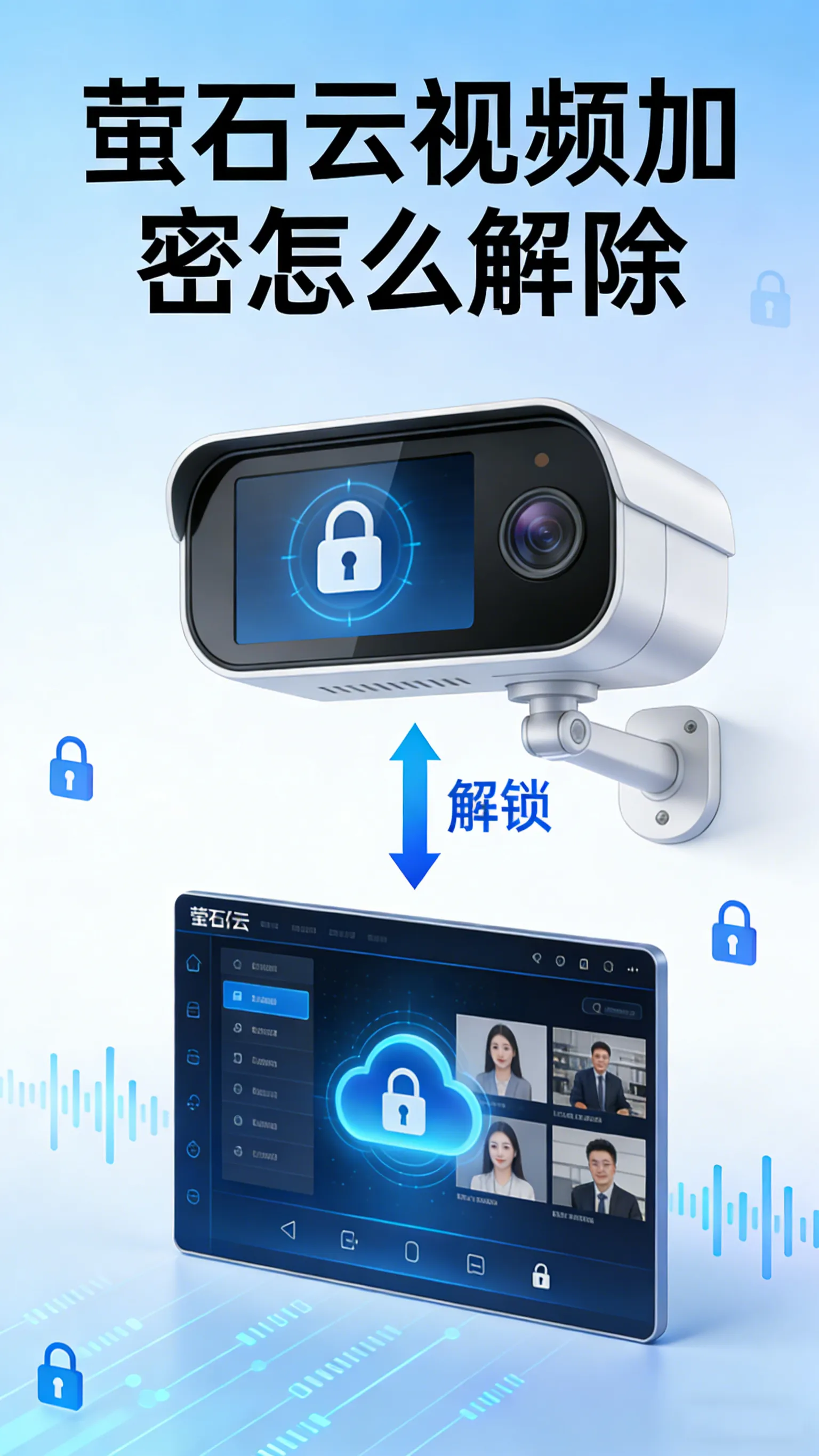
萤石云解除加密教程:预览密码+回放加密关闭+忘记密码找回
萤石云的“加密”分两种,解除方式不同:实时预览密码在“安全设置”里关,回放视频加密在“设备设置”里关。 如果忘了密码,可以用默认验证码或邮箱/短信找回,实在不行
2026-09-30 -

“神秘花灵”手把手捕捉指南:从“种错花”到“天天爆灵”
在《我的花园世界》里,"摸花灵"其实就是摘取或收获花灵,而让"神秘花灵现身"最核心的方法,就是在自己家园里种对花。我把具
2026-08-31 -

「大屏恋爱,细节拉满」——应用宝电脑版《光与夜之恋》高清沉浸计划
画质设置方法进入游戏主界面,点击右上角的“设置”按钮,找到“画质设置”选项即可调节。三档可选:低、中、高。画质拉满:选择“高”档后,唯美 CG、卡面细节、男主神
2026-09-18 -

告别网络依赖:QQ音乐本地MP3下载与离线播放完全指南
想直接下载成MP3格式,关键要看歌曲版权和你的会员等级。大部分有版权的歌曲,下载后都是加密格式,只能在QQ音乐App里播放。下面是几种可行的方法:方法一:下载免
2026-08-14 -
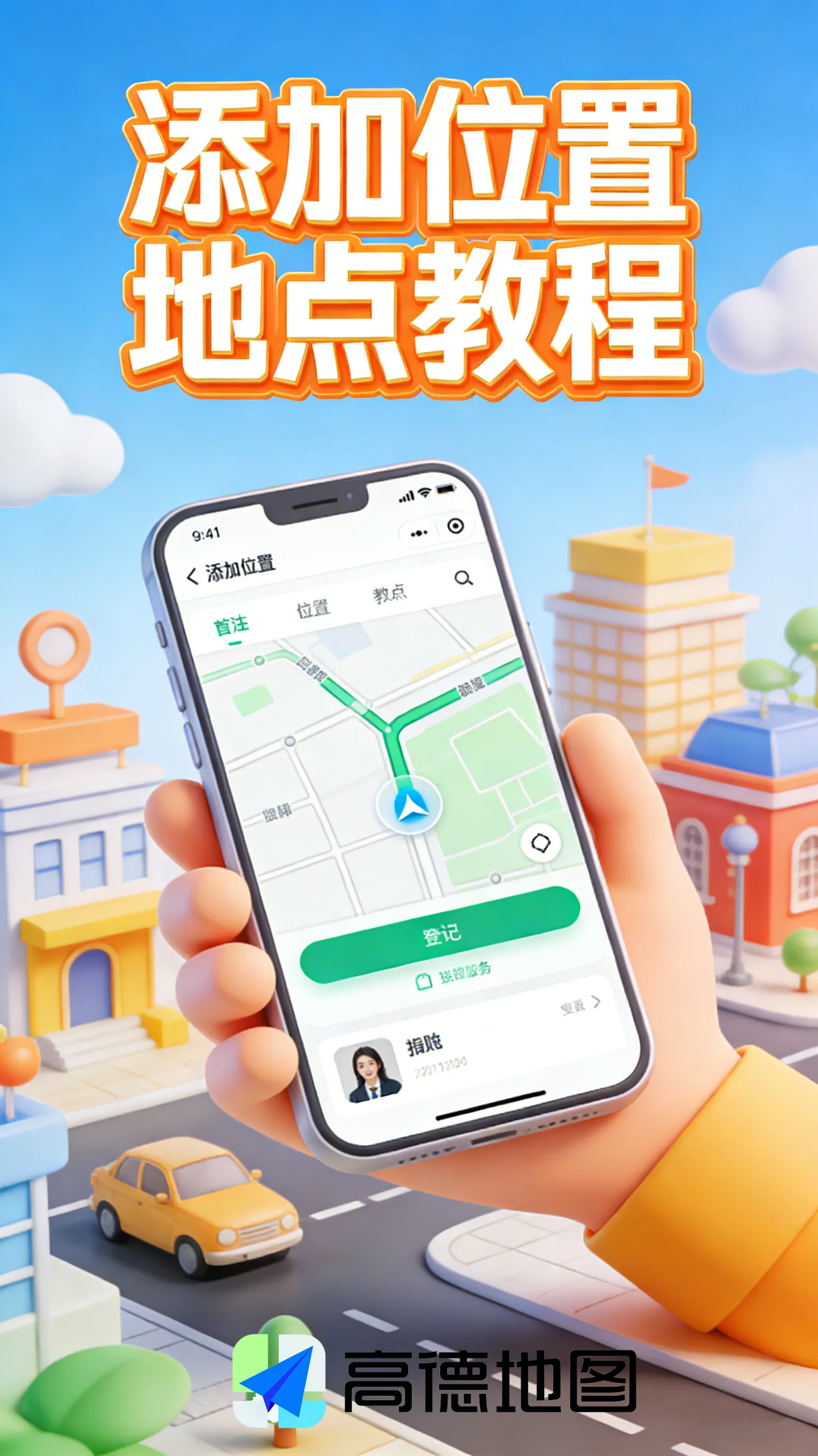
地图上找不到你?手把手教你用高德地图添加位置地点,商家和个人都能用
在地图上“找不到你”的情况,通常分为两种:一种是商家想把自己的店铺标注上去,另一种是个人想添加一个居民小区或无名道路。这两种情况的添加方法不太一样,你可以看看自
2026-09-11 -

在点点穿书从0到1:手把手教你完成写书赚钱的第一步
第一步:在“点点穿书”申请成为作者直接在“点点穿书”App内操作,流程很清晰:找到入口:登录App后,在个人主页找到并点击【作者中心】。提交申请:点击【成为作者
2026-08-28 -

王者荣耀世界到底是手游还是端游?别再争了,一张图带你搞清楚!
《王者荣耀世界》既是手游也是电脑游戏,它是一款支持多端互通的游戏。具体来说,这款游戏在PC端和移动端的上线时间和情况是这样的:PC电脑端:在2026年4月10日
2026-08-16 -

别再到处翻身份证了!携程3步查到完整号码,亲测有效
在携程App里查看自己或家人的完整身份证号,通常需要经过人脸识别验证,这是为了保障你的账户安全。具体的查看路径主要有以下三种: 方法一:通过“个人信息”查看(查
2026-08-14