














-

三国杀ol互通版手游正版 休闲益智 / 369.87 MB
-

-

-

三国志幻想大陆百度版 休闲益智 / 369.87 MB
-

-

三国杀OL互通版最新版 休闲益智 / 369.87 MB
-

英雄大逃杀内置修改器最新版 休闲益智 / 369.87 MB
-

-

-

 FNF黑暗接管
 蓝兔影评
蓝兔影评 Canva可画
 卡通抠图
卡通抠图 一寸照片制作器
 photospeak
 水印杀手
水印杀手 登虹云视频手机版
详情介绍
MEGA安卓版是一款功能强大的云存储应用,MEGA云盘安卓版为用户提供高达50GB的免费存储空间,可在任何设备上随时随地访问、搜索、存储、下载、传输、查看、共享、重命名或删除文件。
MEGA安卓版内容简介
该软件具有高度的安全性,采用端到端加密技术,保证用户数据在储存或传输过程中不会被拦截。同时,MEGA云盘还支持多连接传输,利用其高性能的基础设施,使得传输速度更快。此外,MEGA云盘还提供由用户控制的加密云存储,可通过网页浏览器和移动设备应用程序访问,为用户提供一个灵活、便捷、安全的云存储服务。
如果你需要一款可靠的云存储应用,MEGA云盘无疑是你的不二之选。
MEGA安卓版--申请及客户端使用教程
安卓版
1.创建账号,这里的邮箱如果不想用自己的私人邮箱可以使用之前推荐过的匿名邮箱-质子邮箱。
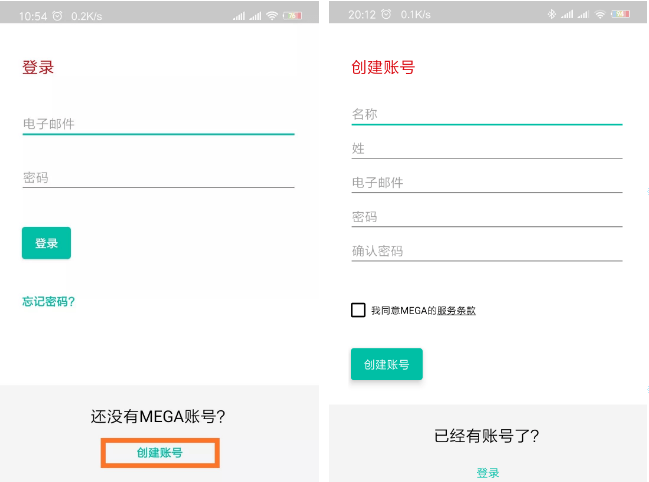
2.创建完成后进入收件箱确认。

3.进入质子邮箱,打开验证链接。
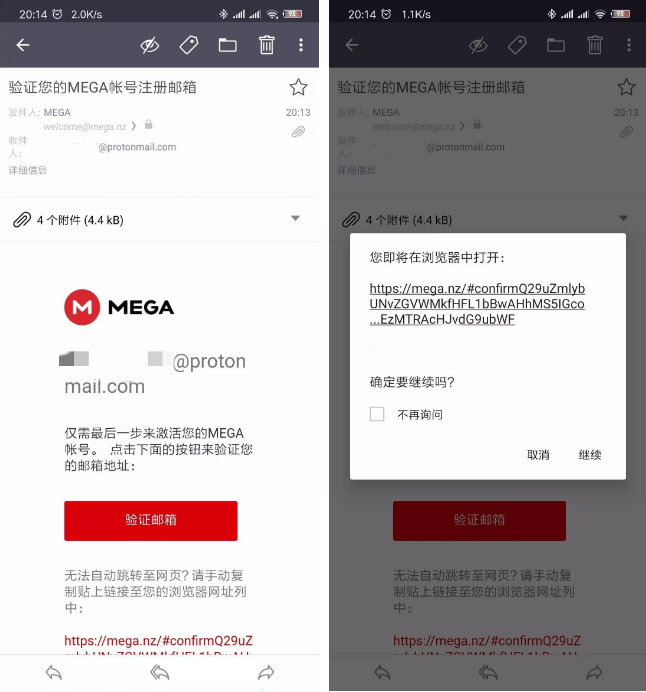
4.打开链接时选择用MEGA网盘打开。
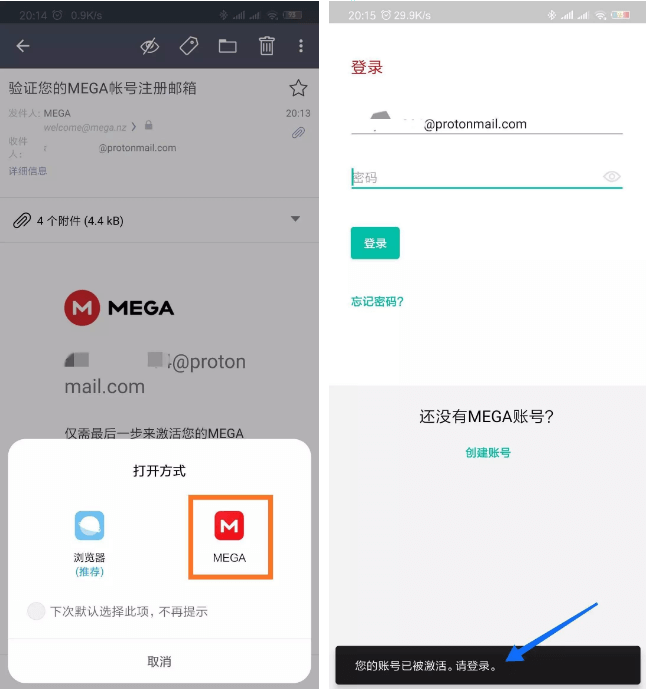
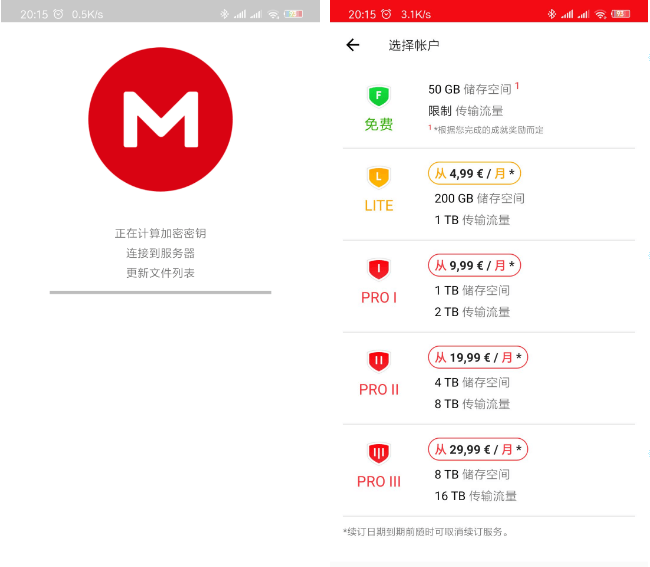
5.登录进去,选择免费即可。
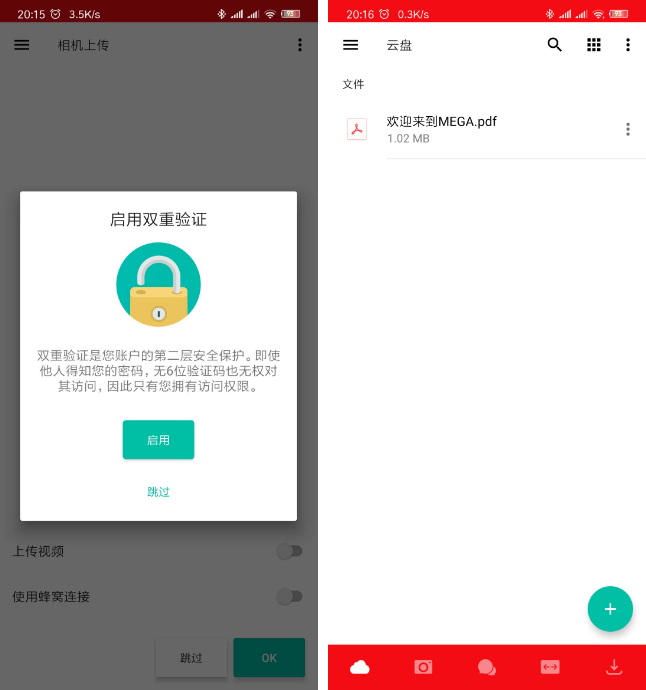
6.双重验证跳过即可。
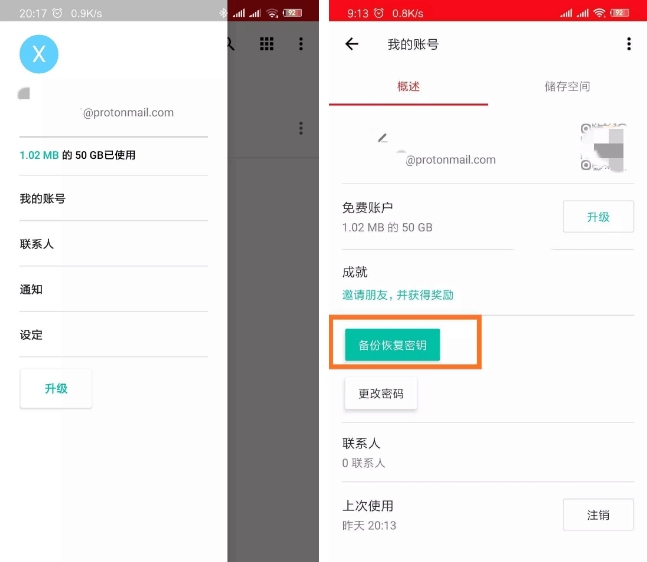
7.这里需要注意一下,建议备份自己的恢复密钥,复制密钥保存到自己的备忘录或保存为文档都可以。有了密钥,之后修改密码等等都方便快捷得多。
8.点击右下角的加号即可上传文件。

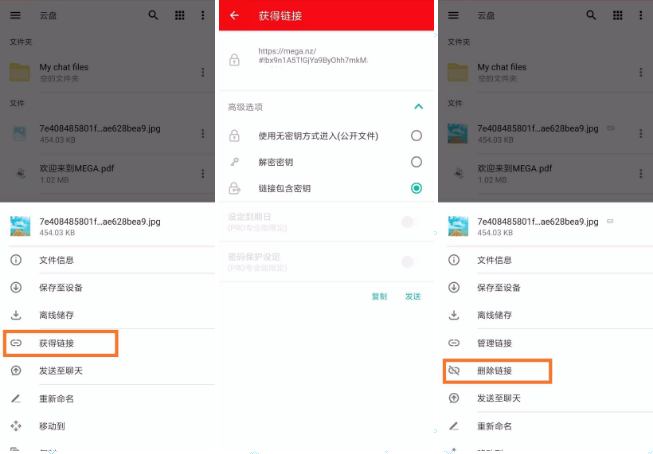
9.点击获取链接即可获取分享链接,若想取消文件分享,删除链接即可。
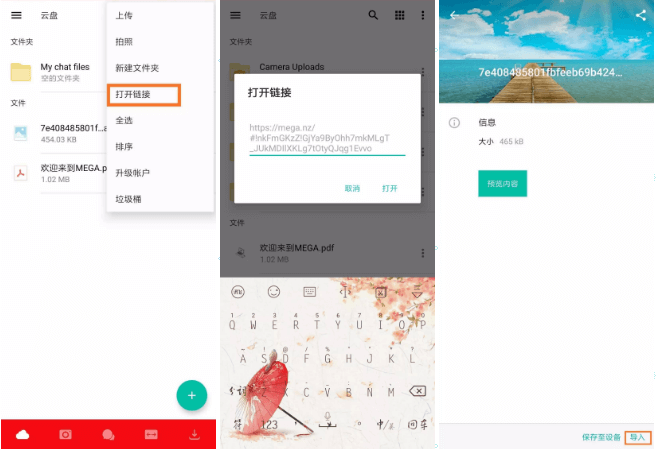
10.如果有别人的分享链接,复制后从这里打开然后点击导入即可保存到自己网盘。
如何使用MEGA安卓版app分享
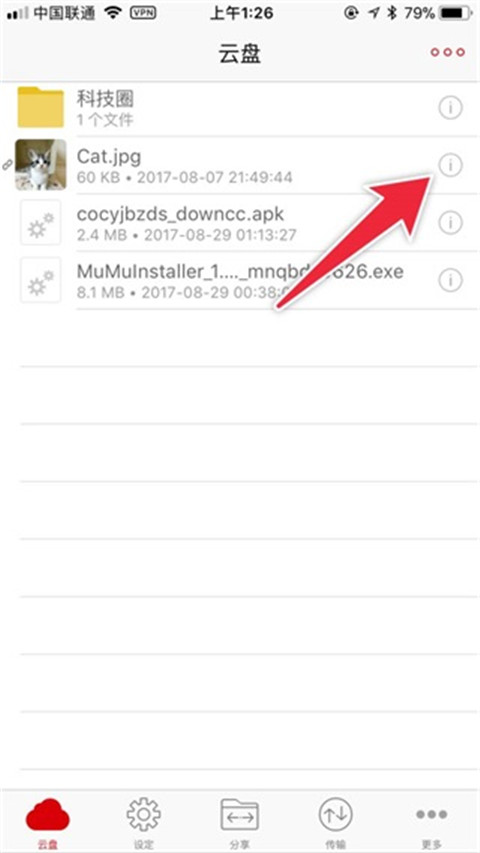
注册使用普通的邮箱就可以注册,国内外的都可以,这里为大家演示手机端的分享功能
第一步
第二步
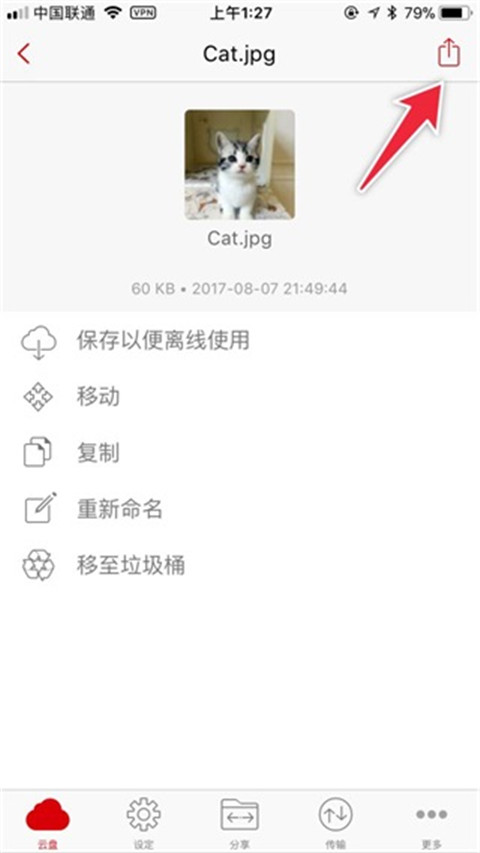
第三步

MEGA安卓版怎么转存
方案一:以传统方式将档案从MEGA转Google Drive
包含MEGA和Google云端硬碟在内的云端服务,都有自己的应用程式。如果要想将档案从MEGA汇入Google Drive,传统方式是使用云端储存服务的下载和上传功能。
步骤1:打开MEGA PP,登入您的帐号,将您想要转存到Google云端硬碟的档案下载到本地。
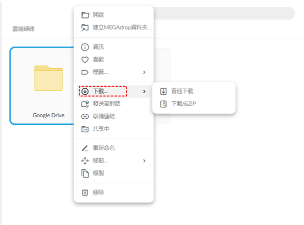
步骤2:在另一个视窗上打开Google云端硬碟网页,并登入您的帐号。点选“我的云端硬碟”下拉视窗中的“上传档案”图示以上载目标档案,然后等待程式完成。

这虽是一种简单的方法,但由于受到网路状况及档案体积影响,一般会花费大量时间。并且您须在整项作业完成之前始终保持电脑正常运行。因此这种方法对于大多数用户来说,传统下载和上传方法太过费时费力,并没有受到大家喜欢。
那么,是否有一种更简洁、快速的方法,可以让我们直接将档案从MEGA传输至Google云端硬碟呢?答案是有的。下文将为您介绍一种新的方法,使您可以无需切换网页和帐号,也无需再手动下载和上传档案,只需在一个页面作业即可轻松将档案从MEGA搬移到Google云端硬碟。
方案二:以快速方式将档案从MEGA转Google Drive(2种选择)
MultCloud是一款强大的多云端储存管理器,它可以将多个云盘集成到一个应用程式中管理和传输数据。您不仅可以透过简单的作业从一个云端硬碟复制到另一个云端硬碟,无需下载和上载,还可以直接跨云端硬碟同步档案。
目前,MultCloud支援近30种云端硬碟,包括Dropbox、Dropbox Business、Google云端硬碟、Google Workspace、Google相簿、OneDrive、SharePoint Online、商务用OneDrive、MEGA、Flickr、FTP、Box、Box for Business、pCloud、亚马逊S3、Wasabi、SugarSync、Hubic 、Evernote、CloudMe、Cubby、MyDrive、WEB.DE、Yandex、HiDrive、MySQL、Egnyte、Putio、Backblaze、MediaFire、ownCloud、ADrive、百度云,甚至NAS、WebDAV、FTP/SFTP、与我共用和共用云端硬碟。
有了MultCloud,您可以更快地將MEGA備份到Google Drive,或管理其他雲端硬碟帳號。以下是有關如何把檔案從MEGA轉移到Google Drive的詳細步驟。
步驟1:在使用MultCloud之前,您需先创建自己的MultCloud帳號。或者,您可以直接使用您的Google+或Facebook帳號登入。
步骤2:将MEGA添加到MultCloud。点选“添加云端硬碟”>“MEGA”,授权MultCloud对MEGA帐号的存取权限。然后以同样的方式将Google Drive添加到MultCloud。
选项A:当您要仅传输部分MEGA档案时,则可以选择下文的方法,以快速将档案从MEGA复制到Google Drive。
步骤3:在视窗左侧点选“MEGA”以开启其内容,滑鼠轻按右键选择您想要转存的档案,然后选择“复制到”。
步骤4:在弹出视窗中选择想要接收档案的Google云端硬碟,然后点选“确定”。
选项B:当您要将MEGA中的整个资料夹或所有档案汇入到Google云端硬碟时,则可以使用下文的方法,以快速将资料从MEGA传输至Google云端硬碟。
步骤3:点选“跨云碟传输”,选中整个MEGA云端硬碟,或其资料夹作为传输源,然后选中Google云端硬碟或其某个目录作为传输目的地。最后点选“立即传输”。
小贴士:
点选传输后您就可以关闭网页甚至电脑,因为程式会在后台继续运行,不会被影响。
如果您希望定时将资料从MEGA转Google Drive,则可以点选“排程”以设定排程任务。然后MultCloud可以在每日/每周/每月等指定时间自动将档案从MEGA转存至Google云端硬碟。
下载地址
猜你喜欢








人气软件









相关文章
-
 双节假期 Mac 游戏清单|Mac应用宝兼容哪些?一文看清
双节假期想在 Mac 上找点游戏玩,现在主要有原生适配和转译兼容两条路。先说一个关键前提:如果你的 Mac 是 M 系列芯片,可玩范围会大很多;如果是老款 In
-
 刚入职就学会摸鱼,不是因为懒,是因为摸出来的时间能搞钱。
核心概念:98年打工人,入职没多久,摸鱼技巧已经炉火纯青。但摸的不是懒,是效率——摸出来的时间,全拿去搞副业了。主题拆解:维度内容身份98年,刚入职不久的打工人
-
 上班是被动卷,下班是主动卷。两眼一睁,就是卷自己。
核心概念:“后做博主”不是“后悔做博主”,而是“下班后做博主”。白天被工作卷,晚上被自己卷。两眼一睁,不是卷别人,就是卷自己。主题拆解:维度内容时间下班后、周末
-
 摸鱼搞钱同屏计划,同一块屏幕,左边是生活,右边是野心。
上班认真搬砖,下班偷偷搞钱。说的就是我本人了。一直觉得“搞钱”和“摸鱼”是两件事,直到我开始边上班边做博主,才发现原来它们真的可以同屏出现。7:30 通勤路上别
-
 没辞职、没团队、没花钱,边上班边做博主赚了1.5w
看到你分享的这个经历,真的很为你高兴!一边上班,一边做博主,还能抽空在小红书赚到1.5万,这背后一定是时间管理、内容创作和持续坚持的结果。这不仅是钱的问题,更是
-
 电脑小白入!1 分钟把 DeepSeek 装在电脑上,从此告别网页卡顿
小白想在电脑上用 DeepSeek,最省事的办法是用 Ollama。 它像一个“模型管理器”,下载后打个命令,就能在终端里直接对话,全程不用配置复杂环境。准备工
下载声明
☉ 可以打开手机浏览器搜索“MEGA安卓版”,进入手机端的下载页面
☉ 点击“普通下载”,在下载提示选择“本地下载”(注意:请在连接WiFi的情况下下载)
☉ 下载完成后,点击“安装”,耐心等待安装完成
☉ 安装完成后点击“打开”可以体验其功能
☉ 如果遇到什么问题,请评论留言,我们定会解决问题,谢谢大家支持!
☉ 为您提供MEGA安卓版分享,一键分享给身边的亲朋好友;
☉ 本站提供的MEGA安卓版 v2.63.0 安卓版资源来源互联网,版权归该下载资源的合法拥有者所有。