
















-

三国杀ol互通版手游正版 实用工具 / 369.87 MB
-

-

-

三国志幻想大陆百度版 实用工具 / 369.87 MB
-

-

三国杀OL互通版最新版 实用工具 / 369.87 MB
-

英雄大逃杀内置修改器最新版 实用工具 / 369.87 MB
-

-

-

 FNF黑暗接管
 蓝兔影评
蓝兔影评 Canva可画
 卡通抠图
卡通抠图 一寸照片制作器
 photospeak
 水印杀手
水印杀手 登虹云视频手机版
详情介绍
滴答清单App是一款高效实用的任务管理与时间规划工具,帮助你轻松掌控生活与工作的每一项安排。通过「智能清单」功能,你可以快速浏览今日、明日或未来一周的待办事项,也可以创建自定义分类清单,将工作、学习、生活、购物等任务分门别类进行管理。应用还提供收集箱功能,方便随时记录突发灵感或临时事务,并支持任务完成标记与误删恢复,确保你的计划始终清晰有序。
在团队协作方面,滴答清单支持任务指派功能,可将具体事项分配给成员共同跟进,显著提升项目执行效率。为增强个人专注力,应用内置番茄钟专注模式与四象限任务管理法,助你科学划分任务优先级,合理分配时间精力。此外,滴答清单还融合了习惯打卡、纪念日提醒、日历视图及多端同步等实用功能,并支持桌面小组件与主题切换,让你随时随地掌握任务进度,打造属于自己的高效节奏。
特色功能
1、多端同步:任务数据可在手机、平板、网页等多个设备间实时云同步,无论身处何地都能随时查看和更新日程与备忘。
2、快速添加:支持文本输入和语音录入两种方式,几秒内即可创建新任务,操作更便捷高效。
3、智能识别:系统能自动识别任务内容中的日期和时间信息,并为你智能设置相应提醒,省去手动设置的繁琐。
4、全能提醒:可自定义重复提醒规则,无论是每日、每周还是特定日期,重要事项都不会遗漏。
5、日历视图:以直观的日历形式展示所有计划,任务拖拽即可调整时间,同时支持订阅第三方日历,整合更全面。
6、四象限视图:根据紧急与重要程度将任务分布于四个象限,轻重缓急一目了然,帮助你聚焦关键事项。
7、番茄计时:自由设定专注与休息时长,培养高效工作节奏,提升注意力与产出效率。
8、习惯养成:通过每日打卡记录习惯进展,可视化追踪成长轨迹,让坚持变得更有动力。
9、清晰分类:利用清单、文件夹对任务进行结构化管理,通过标签细化分类,再结合优先级区分任务重要性,逻辑更清晰。
10、灵活排序:支持按日期、标题、优先级等多种维度对任务排序,确保清单始终井然有序。
11、多种视图:任务可采用文本描述或子任务形式展开,还能附加图片、录音等丰富内容,满足多样化记录需求。
12、团队协作:与同事共享项目清单,指派具体任务并实时跟踪进度,实现多人高效协同作业。
13、微信添加:只需将任务内容或网页链接发送至“滴答清单”微信公众号,即可一键生成待办事项,无缝衔接微信使用场景。
滴答清单App"一周开始于"设置教程
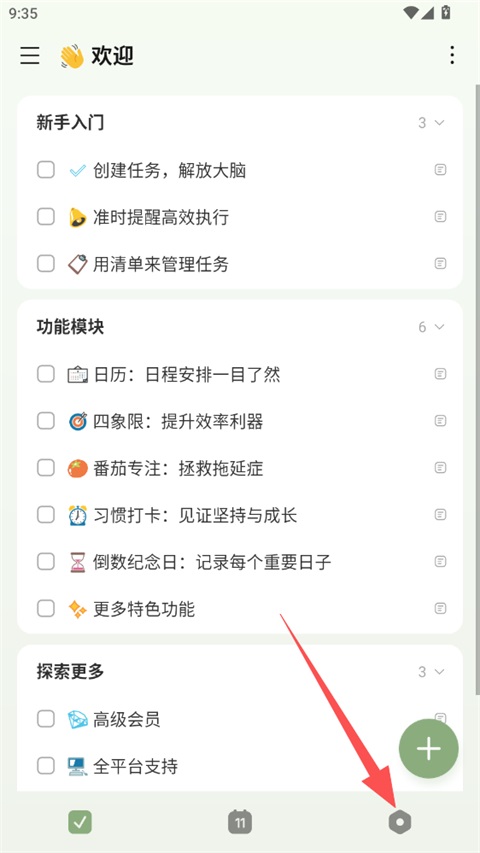
1、点击底部导航栏的"设置"图标(六边形按钮),进入设置页面;
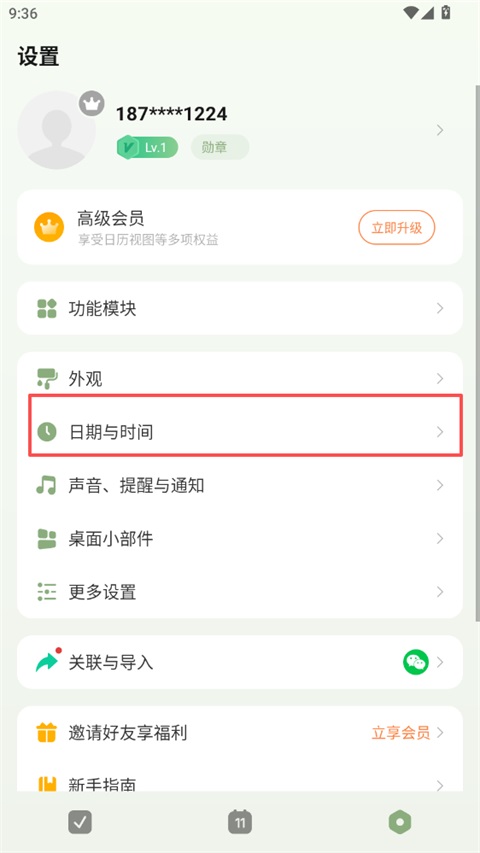
2、在设置页面中,找到并点击"日期与时间"选项,进入相关设置界面
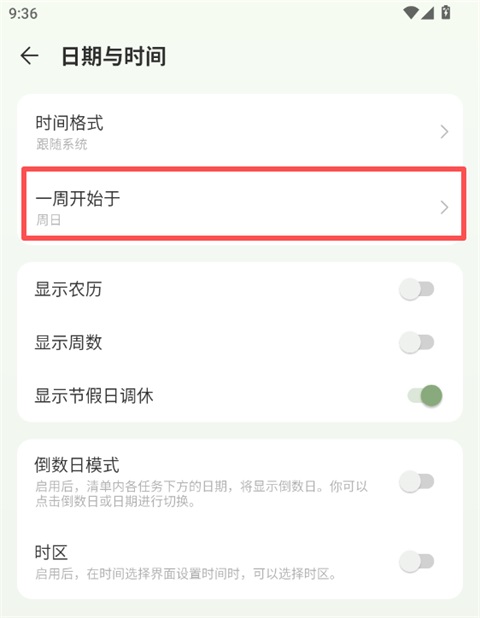
3、在"日期与时间"页面,点击"一周开始于"选项;
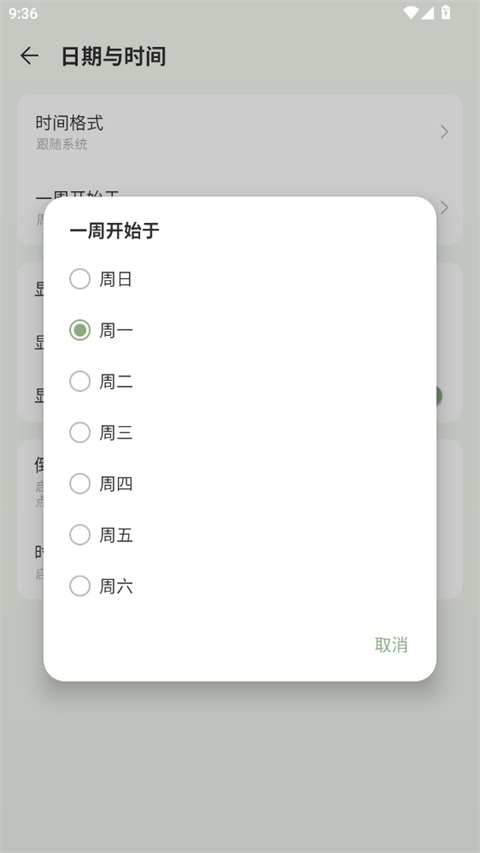
4、在弹出的选择框中,勾选要设置的日期即可保存设置并生效。
滴答清单App"共享协作"成员添加教程
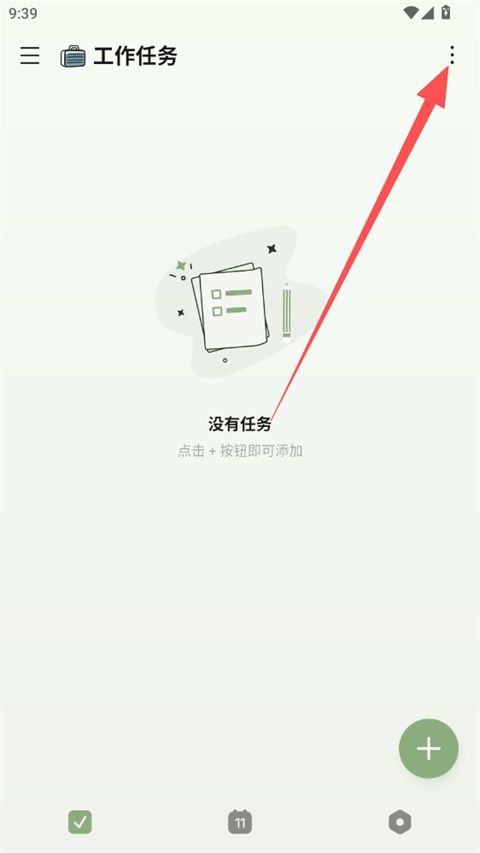
1、进入目标清单(如"工作任务"),点击右上角的"⋮"按钮,打开更多菜单;
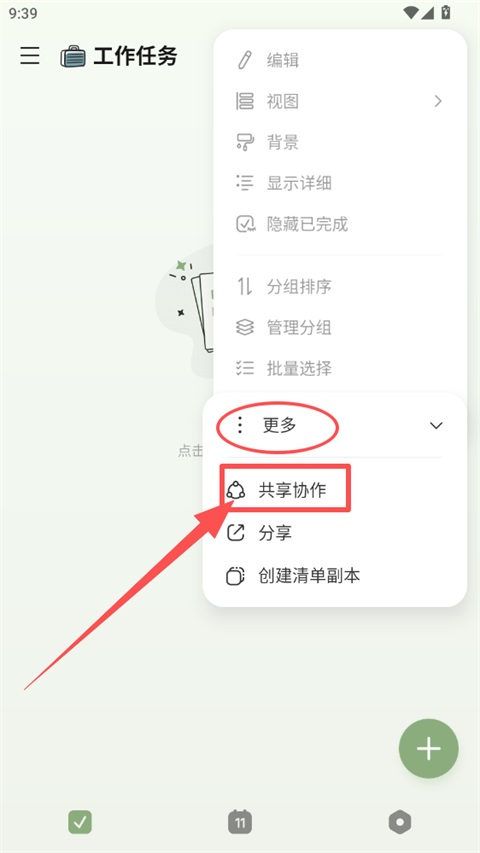
2、在弹出的菜单中,点击"更多"→"共享协作",进入成员管理界面;
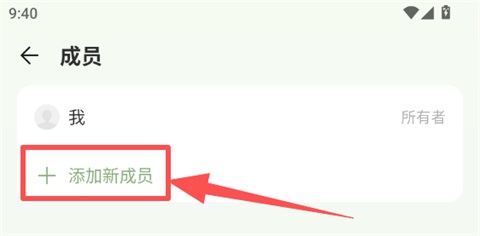
3、在成员界面,点击"+ 添加新成员",打开邀请方式选择页面;
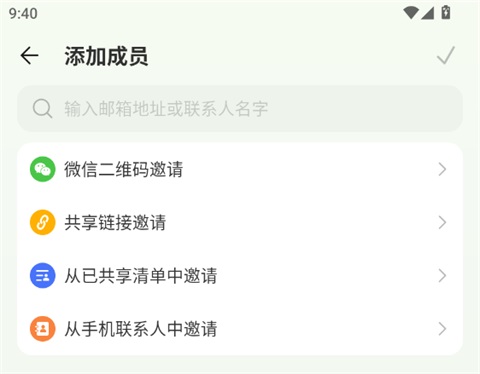
4、你可以通过以下方式邀请成员:
-微信二维码邀请:生成二维码,让对方扫码加入;
-共享链接邀请:复制链接发送给成员,对方点击即可加入;
-从已共享清单中邀请:直接添加其他清单里的协作成员;
-从手机联系人中邀请:选择手机通讯录里的联系人发送邀请;
邀请完成后,成员就能一起查看、编辑清单里的任务,实现多人协作管理。
常见问题解答
1、 如何备份数据?
你可以登录Web端进行数据备份。
登录帐号-点击左上角"头像"-"设置"-"账户与安全"-"备份与还原"-"生成备份",即可将数据备份保存至本地。
2、 如何合并账号数据?
如果你想合并两个账号的数据,可以先备份一个账号的数据,然后将备份好的数据导入另一个账号。
-备份数据:登录Web端,点击头像-"设置"-"账户与安全"-"备份与还原"-"生成备份"来保存备份数据;
-导入备份:在Web端登录需要导入数据的账号,点击头像-"设置"-"账户与安全"-"备份与还原"-"导入本地备份"完成合并。
3、如何在日历中查看打卡、专注记录?
移动端:
在日历视图,点击右上角"..."-"显示设置",开启"显示习惯"、"显示专注记录",即可在日历中查看记录。
桌面端:
在日历视图,点击右侧"显示设置",开启"显示习惯"、"显示专注记录",即可在日历中查看记录。
4、任务到期不提醒?
由于Android系统安全服务和第三方安全应用可能会影响滴答清单的提醒功能,请先根据以下步骤进行检查:
-滴答清单是否已经获得通知权限?请确保滴答清单已经获得通知权限,否则滴答清单将无法正常提醒。
-手机系统是否自带安全服务?如果有,请允许滴答清单自启动并在待机时保持后台运行。
-是否安装第三方安全应用?如果有,请确保在每个安全软件中,将滴答清单加入自启动白名单和内存加速白名单。你也可以在app内点击"设置"-"声音、提醒与通知"-"提醒没有生效?",在该页面查看更多解决办法。
5、番茄专注如何开启屏幕常亮?
进入番茄专注页面,开始一个番茄后,点击右上角的"屏幕常亮"符号,开启后即可进行屏幕常亮。
6、如何将手表连接滴答清单?
小米:
-在小米手机的应用商店中下载"滴答清单",然后使用小米运动健康APP。
-在手表上下载安装"滴答清单"。
-分别打开手机上和手表上的滴答清单就可以正常使用。
华为:
-手机、手表都在"华为应用市场"中下载"滴答清单"
-打开应用,成功登录账号后,应用内会出现一个"连接智能设备"的选项,点击连接即可。
IOS:
-在手机中下载安装"滴答清单",在手表上即可同步显示。
更新日志
v8.0.7.2版本
【重磅更新】 AI 语音与录音能力升级
- 语音添加任务:在语音输入后开启「AI 模式」,只需说出要做的事,AI 会自动生成任务,识别时间、优先级等属性,还能一次创建多个任务。
- 录音总结:录音附件支持 AI 转写与总结,可快速提炼录音要点,方便随时回顾与整理。
下载地址
猜你喜欢





人气软件


相关文章
-
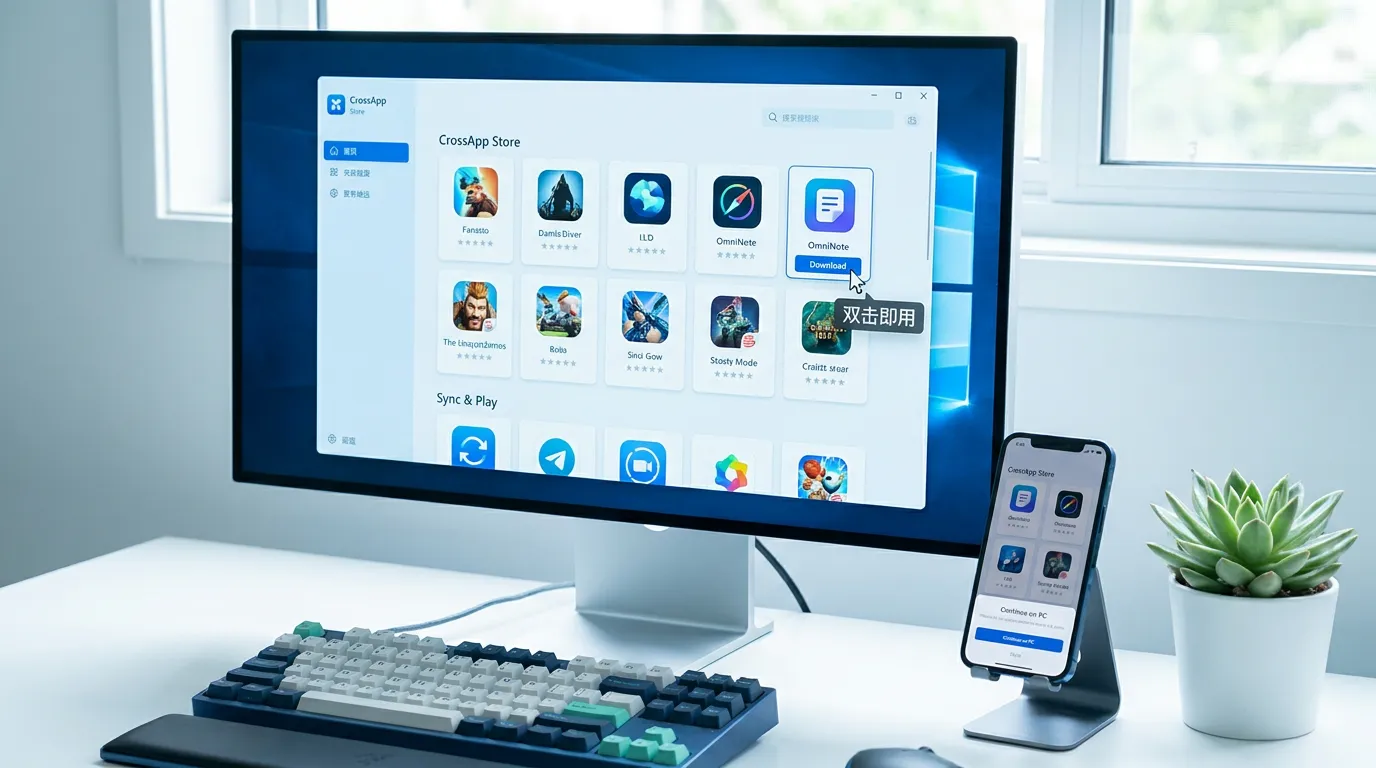 都能在电脑上跑安卓应用,PC应用宝和模拟器到底差在哪?
PC应用宝本质上是一个自带运行环境的 Windows 端应用商店。它和传统安卓模拟器最大的区别在于:模拟器给你一台“空白虚拟手机”,应用需要你自己去找安装包;而
-
 M芯片Mac玩游戏指南:Mac应用宝能跑哪些游戏、怎么装
Mac 应用宝能玩什么根据官方适配清单,现阶段能玩的游戏分为两类:安卓手游(定制适配 62 款)包括金铲铲之战、王者荣耀、火影忍者、元梦之星等。这类游戏在 M
-
 国庆宅家不想盯小屏?PC应用宝大屏键鼠玩法,电脑上畅玩手游
国庆假期想用电脑大屏玩手游,PC应用宝的核心思路是把手机游戏直接搬到 Windows 上运行,再用键盘鼠标接管触屏操作。不过键鼠好不好用,取决于具体游戏是否适配
-
 电脑上能玩三角洲行动吗?PC应用宝安装方法与键鼠操作解析
在电脑上玩《三角洲行动》手游,用 PC 应用宝是一条官方渠道。它本质上是在 Windows 上运行移动版游戏,通过键鼠映射来操作。但需要先明确一点:键鼠手感取决
-
 传个文件何必绕来绕去?PC应用宝跨端互通,让手机电脑少走一步
PC应用宝的跨端文件互通,核心是省掉“电脑手机电脑上运行的应用”这道中转。电脑本地的图片和视频可以直接送进在电脑端运行的手机应用里,不用先传到手机再导回来。它到
-
 在电脑上用PC应用宝装应用,先搞清这两件事:来源和条件
PC应用宝解决的核心问题是:让原本只在手机里运行的安卓应用、小程序和小游戏,能在 Windows 电脑上直接安装和使用。它的应用来源是官方市场统一分发,安装前需
下载声明
☉ 可以打开手机浏览器搜索“滴答清单最新版”,进入手机端的下载页面
☉ 点击“普通下载”,在下载提示选择“本地下载”(注意:请在连接WiFi的情况下下载)
☉ 下载完成后,点击“安装”,耐心等待安装完成
☉ 安装完成后点击“打开”可以体验其功能
☉ 如果遇到什么问题,请评论留言,我们定会解决问题,谢谢大家支持!
☉ 为您提供滴答清单最新版分享,一键分享给身边的亲朋好友;
☉ 本站提供的滴答清单最新版 v2.63.0 安卓版资源来源互联网,版权归该下载资源的合法拥有者所有。