














-

三国杀ol互通版手游正版 实用工具 / 369.87 MB
-

-

-

三国志幻想大陆百度版 实用工具 / 369.87 MB
-

-

三国杀OL互通版最新版 实用工具 / 369.87 MB
-

英雄大逃杀内置修改器最新版 实用工具 / 369.87 MB
-

-

-

 FNF黑暗接管
 蓝兔影评
蓝兔影评 Canva可画
 卡通抠图
卡通抠图 一寸照片制作器
 photospeak
 水印杀手
水印杀手 登虹云视频手机版
详情介绍
联想至像打印app是联想官方推出的手机远程打印服务应用,通常被用户称为联想打印机app。该应用全面支持联想旗下领像系列、小新系列、蓝牙系列及祥云系列的多款打印机型号,不仅提供便捷的远程打印功能,还集成手机扫描、扫码安全取件以及打印机热点直连打印等实用特性。操作极为简便,只需通过WiFi或蓝牙连接附近的打印机设备,即可快速选择文件完成打印任务。
除了基础打印功能外,用户还能在打印前预览效果、自定义打印份数,并在线查看完整的打印与扫描记录,极大提升办公效率。若在使用过程中遇到问题,内置的“使用帮助”功能可快速引导您找到解决方案。有需要的朋友不妨立即下载体验!
软件特色
1、通过WiFi可一键连接所有支持的打印设备,并集中管理您的打印机。
2、随时随地打印文档或照片,打印时可自由设定所需份数。
3、支持身份证复印功能,提供普通复印与身份证专用复印两种模式,满足不同场景需求。
4、打印完成后会及时推送提示信息,同时支持对打印机进行更多个性化设置。
5、支持打印前效果预览,并可直接指定任意已连接的打印机执行打印任务。
联想至像打印app使用教程
一、如何添加打印机
1、添加打印机的方式
(1)通过手机无线安装(仅限WiFi型号)
您可以通过手机快速将打印机接入网络,或添加已在局域网中的设备,具体步骤如下:
①下载“联想至像打印”APP并启动,点击首页“添加联想打印机”。
②确认打印机处于开机状态,在APP中选择对应指示灯的状态。
③根据界面提示完成后续操作。
(2)通过USB安装PC驱动
若您希望通过USB有线方式连接打印机,可按以下步骤安装驱动:
①接通打印机电源。
②使用USB数据线连接电脑与打印机。
③进入打印机自动弹出的盘符,点击与您操作系统匹配的驱动程序,系统将自动开始下载。
④下载完成后,运行驱动安装程序并按提示完成安装。
(3)通过WiFi无线安装PC驱动
当打印机已接入局域网时,可通过无线方式为电脑安装驱动,操作如下:
①使用手机扫描打印机机身左侧二维码,关注“联想图像”微信公众号,从推送列表中选择“PC安装-驱动推送”。
②填写邮箱地址后点击“发送驱动链接到邮箱”,再点击“确定”。
③登录邮箱,点击收到的驱动下载链接,下载并按提示完成安装。
2、手机无线添加打印机的具体操作指南
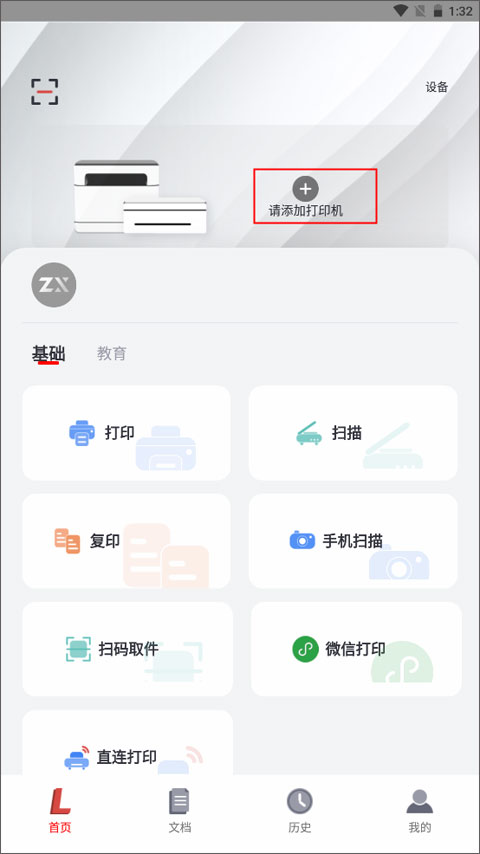
(1)进入APP首页,浏览基础和教育两大功能模块,点击顶部的“请添加打印机”。
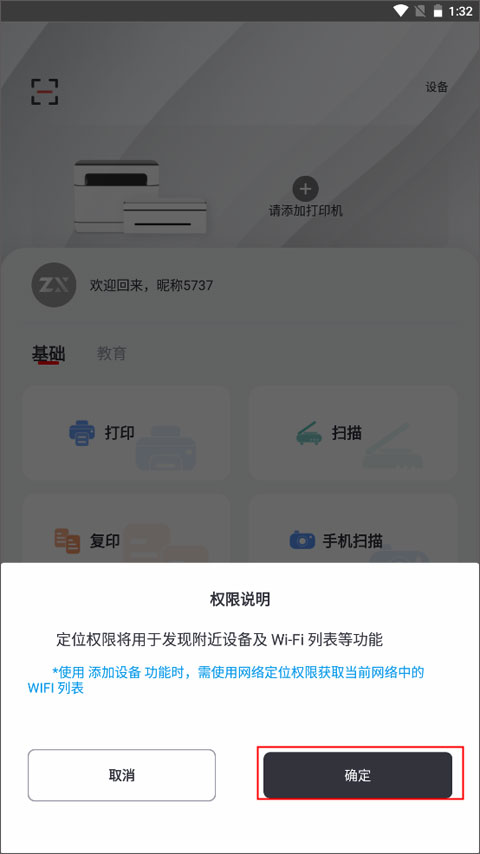
(2)页面下方弹出权限说明,需开启定位权限以发现附近设备及获取WiFi列表,点击“确定”继续。
(3)打开手机蓝牙,开始搜索并匹配附近的打印机设备。
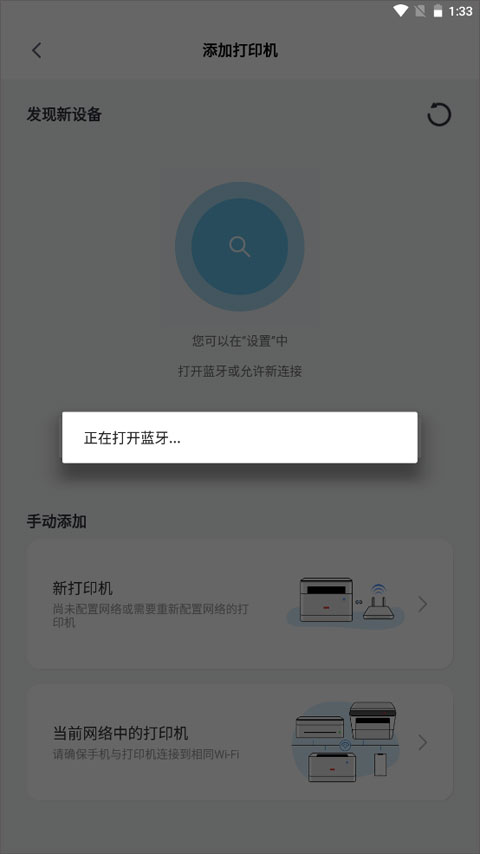
(4)若未自动搜到WiFi打印机,可手动添加新设备或当前网络中的打印机。
二、领像系列打印机微信打印教程
1、激活微信打印功能
(1)进入APP右上角“设备管理”界面,选择需绑定微信打印的设备;
(2)点击设备详情页右上角微信打印图标,获取专属二维码;
(3)保存该二维码,在微信中识别并点击“绑定设备”即可启用。
2、通过微信打印功能打印文件
(1)长按聊天中接收到的文件,或在文件预览界面点击右上角“…”;
(2)选择“打开”;
(3)点击“领像打印机”图标发起打印任务;
(4)“联想图像”公众号将实时推送打印作业状态。
3、微信打印设备管理
您可在微信“我”-“设备”页面中修改设备名称或删除已绑定设备。
三、APP打印机扫描功能使用技巧
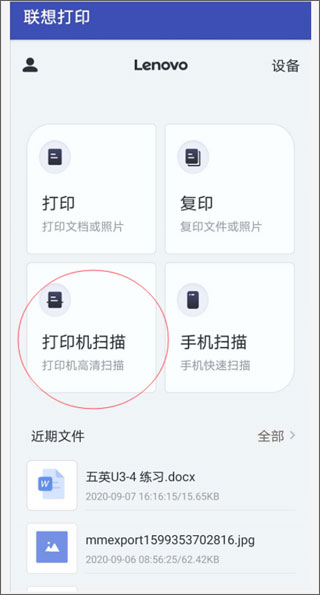
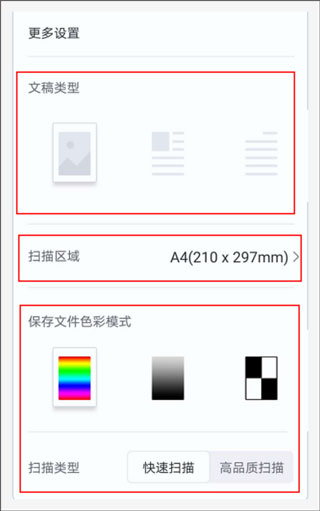
1、在【联想至像打印】APP中点击“打印机扫描”,进入扫描选项界面;可设置扫描分辨率(100DPI至1200DPI),在“更多设置”中还可调整文稿类型、扫描区域、色彩模式及扫描类型。
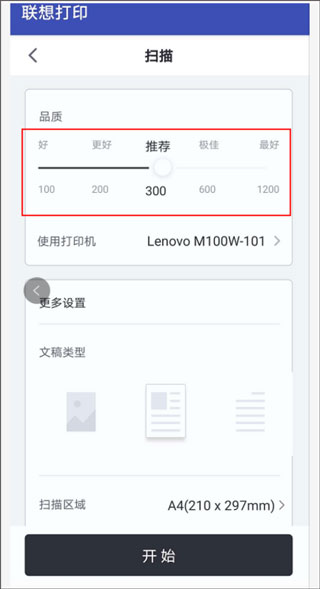
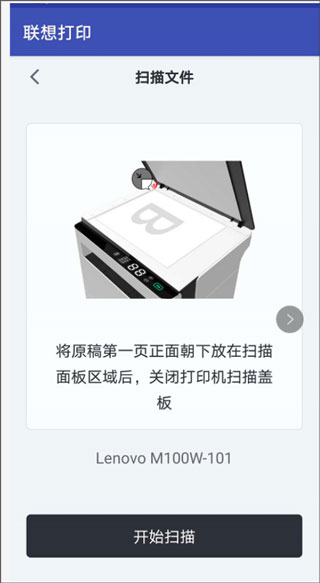
2、设置完成后点击“开始”,按提示将文稿正面朝下放置于扫描玻璃板左上角,盖好盖板后点击“开始扫描”。
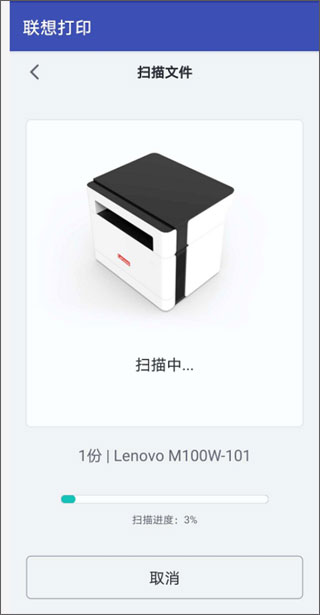
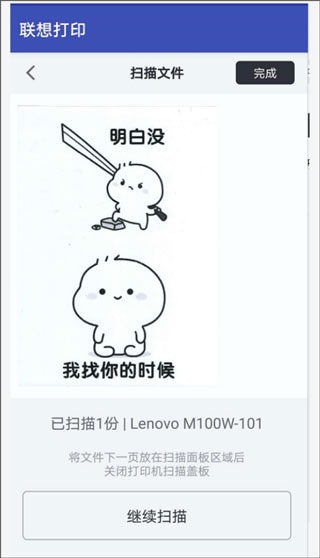
3、扫描完成后,可选择继续扫描下一页;如无需继续,直接点击“完成”。

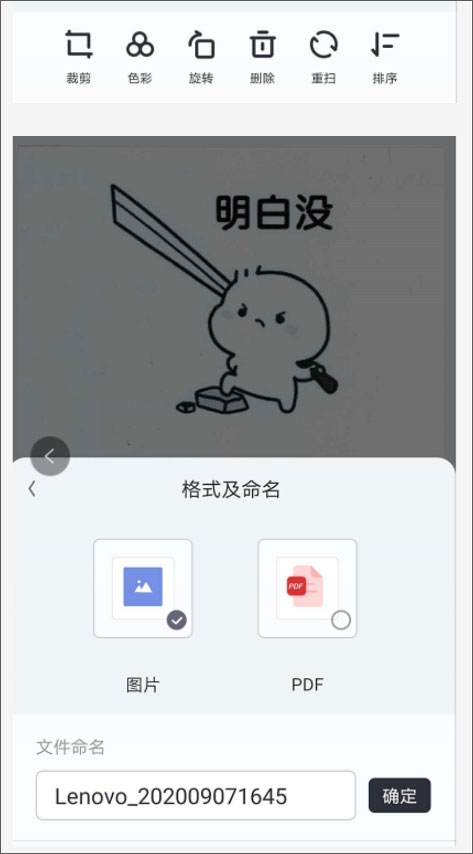
4、点击“完成”后进入编辑界面,可对扫描件进行裁剪、涂色、旋转等简单排版操作;再次点击“完成”进入保存界面,可选择保存为图片或PDF格式,并自定义文件名,最后点击“确定”完成保存。
四、连接不了打印机的解决方法
若遇到联想至像打印app无法连接打印机的情况,请按以下步骤排查:
1、检查打印机状态——确保设备已开机且完成自检。
2、检查网络环境——确认手机与打印机连接的是同一WiFi网络。
3、重启打印机——关闭电源后重新启动,并等待约60秒再尝试连接。
请注意,手机连接打印机需设备支持无线功能。目前联想领像系列和小新系列中带“W”标识的型号均支持无线打印,请确保手机与打印机处于同一网段后再进行添加操作。
智能云端功能
1、远程打印
随时随地通过云端发起打印任务,打破空间限制。
2、群组功能
一人完成配网,整个团队共享打印设备,高效协作。
3、扫码打印
通过扫码安全取件,有效防止敏感文件泄露或丢失。
4、在线客服
专业客服随时在线,为您解答使用中的各类疑问。
软件优势
1、自动留存历史记录,今日打印、复印、扫描的所有文件均可随时回溯查找。
2、支持从本地快速上传文档或照片进行打印,并可随时更换打印内容。
3、除打印外,还支持配合打印机实现文件与照片的复印功能。
4、提供高清扫描体验,无论是通过打印机还是手机扫描,均能获得清晰画质。
5、兼容多种文件格式,不仅支持常规文档,还可打印PPT、Excel表格等办公常用类型。
支持的型号
1、领像系列
L100DW、L100W、M100W、M101DW、M101W、M102W、M1520W、M1688DW、M1688W
2、小新系列
LJ2268W、M7208W PRO、M7228W、M7268W、M7288、M7298W
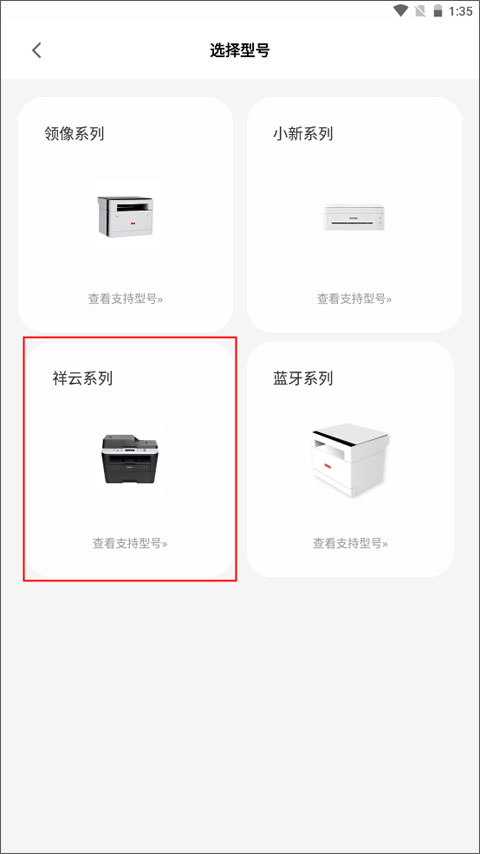
3、祥云系列
CM7120W、CM731ODNW、CM81ODXF、LJ2206W、LJ2655DN、M7206W、M7216NWA、M7256WHF、M7400W、M7405DW、M7605DW、M7625DWA
软件亮点
1、复印
轻松完成文件或照片的复印操作。
2、打印
高效打印各类文档与图片。
3、手机扫描
利用手机快速完成扫描任务。
4、打印机扫描
借助打印机实现高清专业级扫描。
更新日志
v4.6.6版本
- 修复若干问题
下载地址
猜你喜欢





人气软件


相关文章
-
 双节假期 Mac 游戏清单|Mac应用宝兼容哪些?一文看清
双节假期想在 Mac 上找点游戏玩,现在主要有原生适配和转译兼容两条路。先说一个关键前提:如果你的 Mac 是 M 系列芯片,可玩范围会大很多;如果是老款 In
-
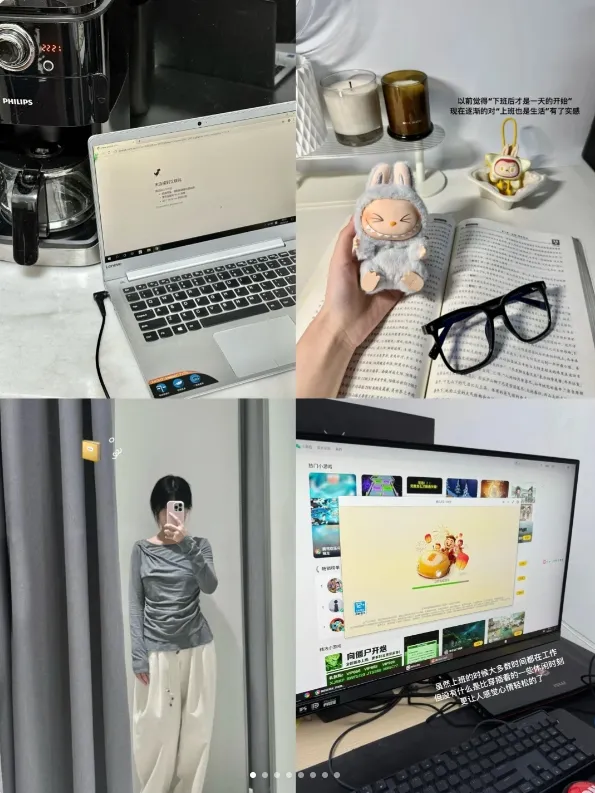 刚入职就学会摸鱼,不是因为懒,是因为摸出来的时间能搞钱。
核心概念:98年打工人,入职没多久,摸鱼技巧已经炉火纯青。但摸的不是懒,是效率——摸出来的时间,全拿去搞副业了。主题拆解:维度内容身份98年,刚入职不久的打工人
-
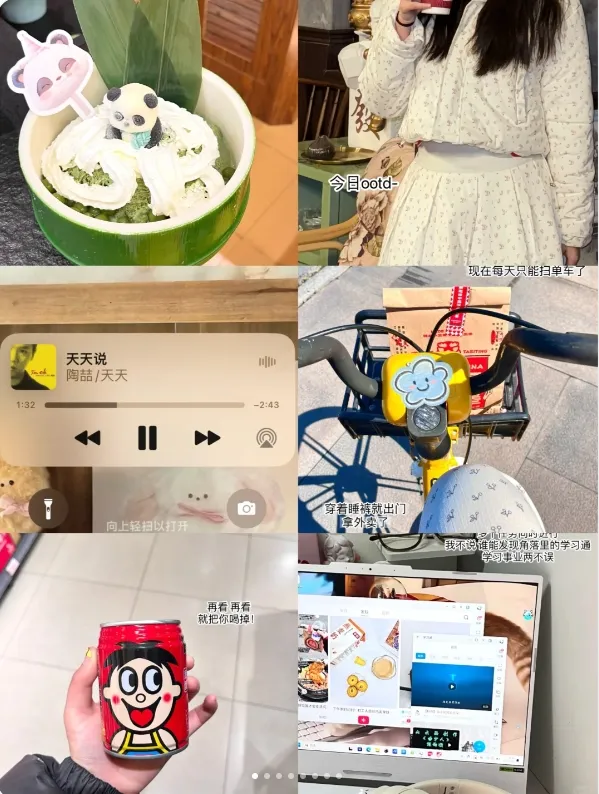 上班是被动卷,下班是主动卷。两眼一睁,就是卷自己。
核心概念:“后做博主”不是“后悔做博主”,而是“下班后做博主”。白天被工作卷,晚上被自己卷。两眼一睁,不是卷别人,就是卷自己。主题拆解:维度内容时间下班后、周末
-
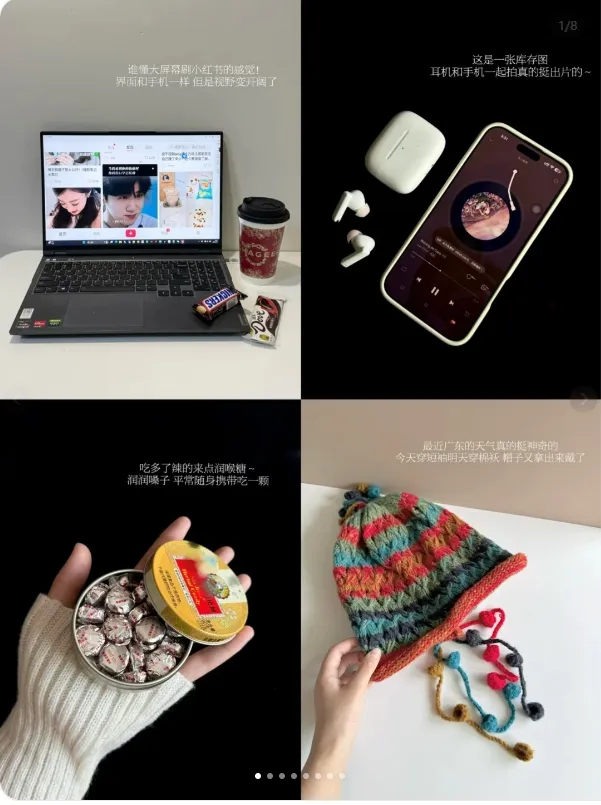 摸鱼搞钱同屏计划,同一块屏幕,左边是生活,右边是野心。
上班认真搬砖,下班偷偷搞钱。说的就是我本人了。一直觉得“搞钱”和“摸鱼”是两件事,直到我开始边上班边做博主,才发现原来它们真的可以同屏出现。7:30 通勤路上别
-
 没辞职、没团队、没花钱,边上班边做博主赚了1.5w
看到你分享的这个经历,真的很为你高兴!一边上班,一边做博主,还能抽空在小红书赚到1.5万,这背后一定是时间管理、内容创作和持续坚持的结果。这不仅是钱的问题,更是
-
 电脑小白入!1 分钟把 DeepSeek 装在电脑上,从此告别网页卡顿
小白想在电脑上用 DeepSeek,最省事的办法是用 Ollama。 它像一个“模型管理器”,下载后打个命令,就能在终端里直接对话,全程不用配置复杂环境。准备工
下载声明
☉ 可以打开手机浏览器搜索“联想至像打印app”,进入手机端的下载页面
☉ 点击“普通下载”,在下载提示选择“本地下载”(注意:请在连接WiFi的情况下下载)
☉ 下载完成后,点击“安装”,耐心等待安装完成
☉ 安装完成后点击“打开”可以体验其功能
☉ 如果遇到什么问题,请评论留言,我们定会解决问题,谢谢大家支持!
☉ 为您提供联想至像打印app分享,一键分享给身边的亲朋好友;
☉ 本站提供的联想至像打印app v2.63.0 安卓版资源来源互联网,版权归该下载资源的合法拥有者所有。