















-

三国杀ol互通版手游正版 实用工具 / 369.87 MB
-

-

-

三国志幻想大陆百度版 实用工具 / 369.87 MB
-

-

三国杀OL互通版最新版 实用工具 / 369.87 MB
-

英雄大逃杀内置修改器最新版 实用工具 / 369.87 MB
-

-

-

 FNF黑暗接管
 蓝兔影评
蓝兔影评 Canva可画
 卡通抠图
卡通抠图 一寸照片制作器
 photospeak
 水印杀手
水印杀手 登虹云视频手机版
详情介绍
点餐助手美团餐饮系统是一款专为餐饮门店打造的高效点餐工具,由北京三快在线科技有限公司开发。通过该应用,用户可在手机上轻松浏览完整菜单、快速完成点餐与下单操作,并支持线上支付,省去排队等待时间,自由选择心仪美食,大幅提升用餐效率与体验。
点餐助手怎么注册新账号
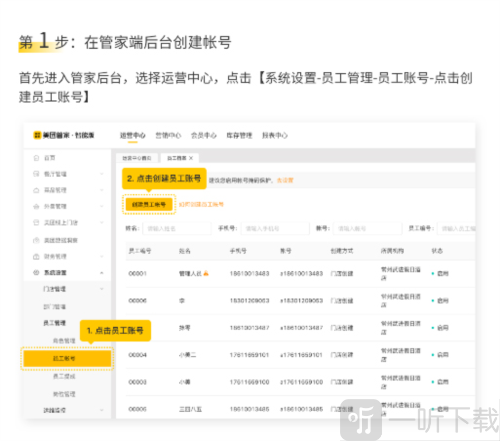
第 1步:在管家端后台创建帐号
首先进入管家后台,依次进入【运营中心】-【系统设置】-【员工管理】-【员工账号】,点击“创建员工账号”按钮开始注册。
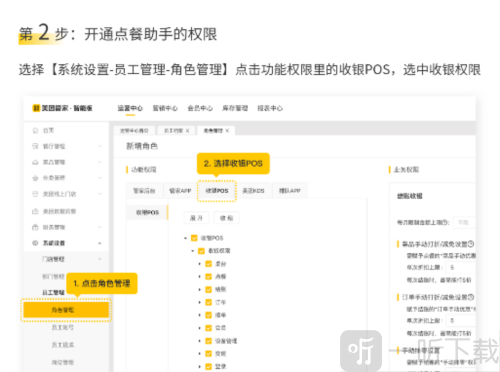
第 2 步:开通点餐助手的权限
进入【系统设置】-【员工管理】-【角色管理】,在功能权限中找到“收银POS”,勾选相应的收银权限以启用点餐助手相关功能。
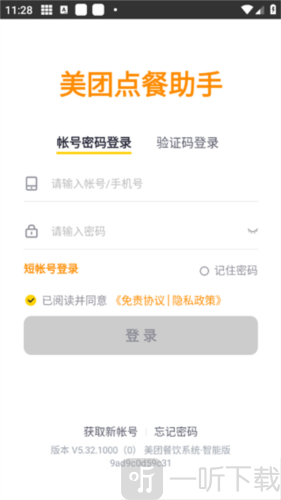
第 3 步:登录点餐助手
完成账号创建和权限配置后,打开点餐助手App,使用刚创建的账号信息进行登录即可开始使用。
点餐助手怎么添加新员工
1、打开美团点餐助手App,进入店铺后台界面。
2、在后台界面中,点击“员工管理”或“设置”,从弹出菜单中选择“员工管理”选项。
3、进入员工管理页面后,点击右上角的“添加员工”按钮。
4、在新增员工页面中,填写姓名、手机号码、身份证号码、入职时间等基本信息,并设置登录密码。
5、根据岗位需求,为员工分配相应权限,如是否具备收银、点餐、退单或管理等功能权限。
6、确认信息无误后,点击“确认添加”按钮,即可成功将新员工加入系统。
软件亮点:
1、支持多种支付方式,包括现金、扫码支付、会员余额、积分等,交易过程安全可靠。
2、扫码点餐不仅提升顾客体验,还能帮助商家实现高效、有序的门店运营管理。
3、支持远程点餐功能,顾客可提前下单,节省现场等待时间,菜品制作完成后即可直接享用。
常见问题
1、为什么扫码点餐不能点餐显示设备离线
顾客使用扫码点餐时,页面右下角提示:“商家设备离线”。
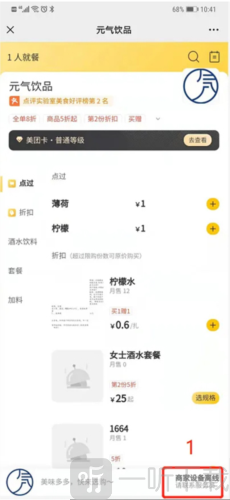
第一种问题原因:网络连接异常
解决方案:在收银端界面右上角点击WiFi图标,检查当前网络连接状态并确保网络畅通。
第二种问题原因:收银端未登录运行
解决方案:在收银设备上输入账号密码,点击【立即登录】启动收银系统。
2、为什么收银端与后台菜品不同步
第一种问题原因:收银端处于离线状态
解决方案:查看收银端右上角WiFi图标,点击后确认网络是否正常连接。
第二种问题原因:未手动同步最新数据
解决方案:在收银端右上角点击【用户头像】,依次选择【数据更新】-【立即更新】,完成数据同步。
第三种问题原因:收银软件出现假死现象
解决方案:点击收银端右上角【用户头像】,选择【退出登录】,重新登录系统即可恢复正常使用。
下载地址
猜你喜欢





人气软件


相关文章
-
 免费AI外教——腾讯元宝 × 应用宝电脑版,把口语练习变成日常对话
请外教贵、约时间难、开口怕丢人——这是大多数人练口语的三座大山。而腾讯元宝作为AI助手,恰好能扮演一个永远在线、不会不耐烦、不评判你口音的“外教”。应用宝电脑版
-
 三步解锁AI穿搭博主——用应用宝电脑版,把衣柜变成虚拟试衣间
主题阐述这个主题的核心是“低门槛的时尚自由”。过去想当穿搭博主,你得有衣橱、有镜头、有审美、有剪辑。现在,AI把这一切压缩成三步:选应用、传照片、生成穿搭。而应
-
 当“恋爱脑”混进鹅鸭杀——一场用投票说分手的荒诞恋爱
核心创意把《鹅鸭杀》的一局游戏,当成一场恋爱来谈。你是“恋爱脑” —— 一进对局就上头,满脑子都是“他/她到底爱不爱我”。你的“对象” —— 那个可疑的鸭子,或
-
 把工位变成“双面舞台”——用应用宝电脑版,上班也能演一出轻喜剧
上班这件事,很多时候的“爽”不在于做了什么大事,而在于一些微妙的、只能自己偷着乐的瞬间。比如:表面上是在对着屏幕皱眉,其实是在大屏上刷短视频;领导从身后走过,一
-
 打工暂停·哈基米小窗摸鱼指南
一、核心概念以“打工暂停”为情绪钩子,用“哈基米歌单”制造轻松萌趣的氛围,落地到“应用宝电脑版小窗”这一功能卖点。核心传达:上班累了?小窗一开,歌单一放,摸鱼也
-
 金铲铲之战 S16 新赛季来袭——小屏开局,大屏入画,大屏下棋更过瘾!
“山河入画”主题季看点赛季返场:9 月 29 日起,广受好评的 “画之灵”赛季限时返场,并迎来羁绊升级。国风系列:同步推出 “水墨丹青 极境行” 系列小小英雄
下载声明
☉ 可以打开手机浏览器搜索“点餐助手美团餐饮系统”,进入手机端的下载页面
☉ 点击“普通下载”,在下载提示选择“本地下载”(注意:请在连接WiFi的情况下下载)
☉ 下载完成后,点击“安装”,耐心等待安装完成
☉ 安装完成后点击“打开”可以体验其功能
☉ 如果遇到什么问题,请评论留言,我们定会解决问题,谢谢大家支持!
☉ 为您提供点餐助手美团餐饮系统分享,一键分享给身边的亲朋好友;
☉ 本站提供的点餐助手美团餐饮系统 v2.63.0 安卓版资源来源互联网,版权归该下载资源的合法拥有者所有。