















-

三国杀ol互通版手游正版 金融理财 / 369.87 MB
-

-

-

三国志幻想大陆百度版 金融理财 / 369.87 MB
-

-

三国杀OL互通版最新版 金融理财 / 369.87 MB
-

英雄大逃杀内置修改器最新版 金融理财 / 369.87 MB
-

-
-
 FNF黑暗接管
 蓝兔影评
蓝兔影评 Canva可画
 卡通抠图
卡通抠图 一寸照片制作器
 photospeak
 水印杀手
水印杀手 登虹云视频手机版
详情介绍
Google ppt 是谷歌官方推出的一款移动端演示文稿制作工具,也被称为“幻灯片”,专为移动场景打造。它不仅完整支持创建、编辑和展示PPT所需的核心功能,还融入了多项高效实用的特性,帮助用户轻松打造出专业又吸睛的演示内容。更值得一提的是,它支持多人实时协作,允许多人同时在线编辑、评论同一份文档,极大提升了团队远程合作效率,让项目推进更加顺畅,确保内容质量与进度同步达成。
Google ppt 手机版操作直观流畅,内置大量精美模板与主题风格,用户可根据不同场合自由切换视觉风格,快速实现个性化定制,不受时间与地点限制。此外,应用还集成了强大的数据可视化能力,能将复杂的数据表格一键转化为清晰美观的图表和统计报表,在商务汇报、学术展示或公开演讲中发挥关键作用。如果你正需要一款高效、便捷又免费的演示工具,不妨立即下载体验。
软件功能
1、创建新的演示文稿或编辑现有文件。
2、随时随地处理工作,即使在离线状态下也能继续编辑。
3、与他人共享演示文稿,并支持多人同时协作编辑同一份文档。
4、自由添加或重新排列幻灯片,并对文本、形状等元素进行格式设置。
Google ppt模板在哪里找?
1、安装并打开 Google ppt 应用。
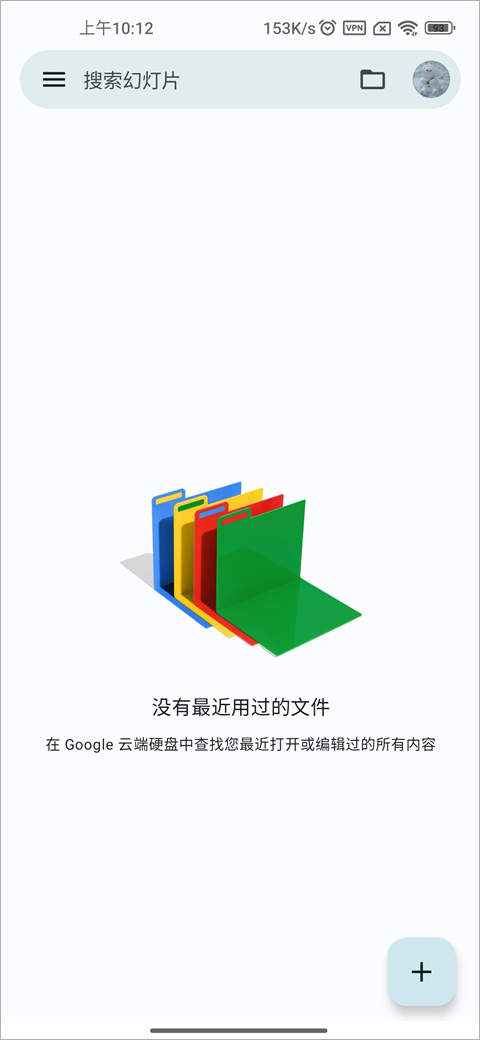
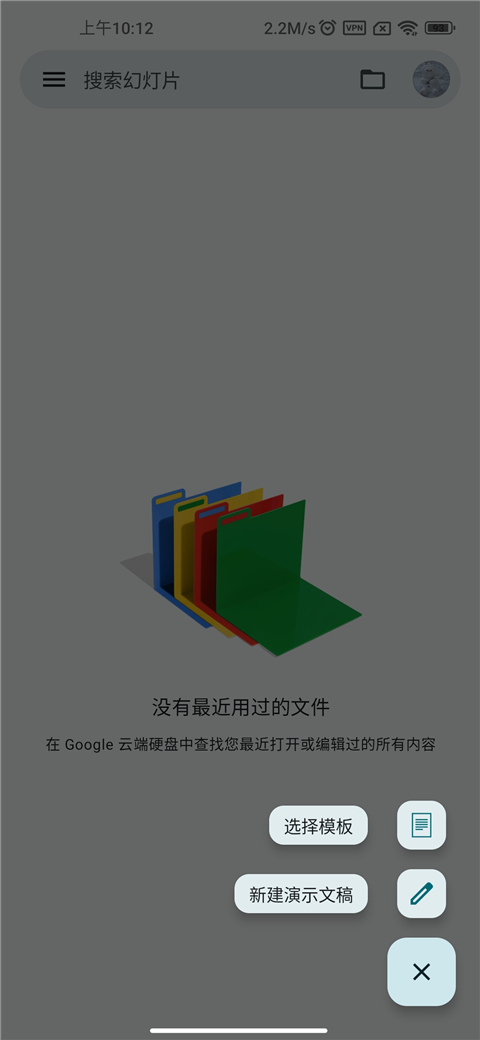
2、点击右下角的“+”号,然后选择“选择模板”。
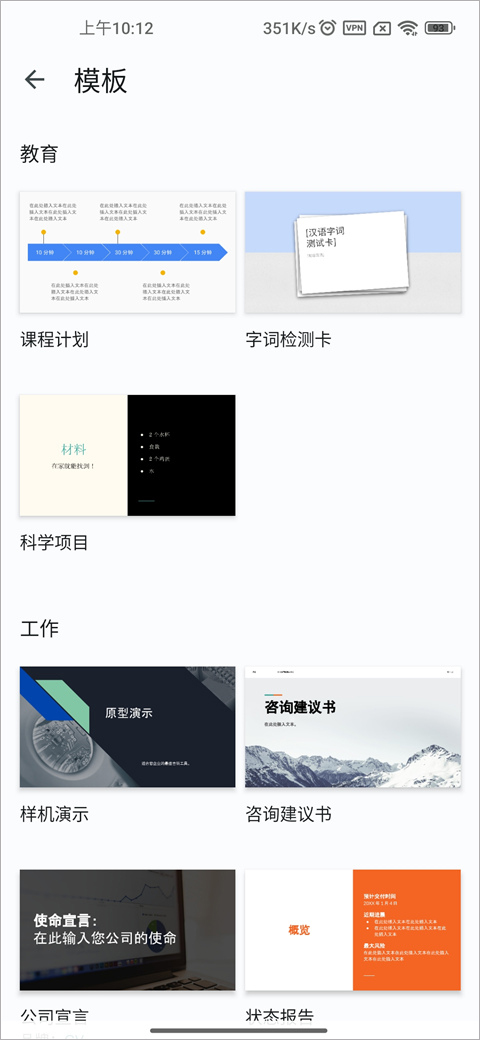
3、进入“模板”页面后,即可浏览并选用适合你需求的样式。
Google ppt如何添加幻灯片?
1、打开 Google ppt,新建或打开一个演示文稿开始编辑。

2、完成首张幻灯片编辑后,点击“添加幻灯片”,从多种布局中选择合适的样式。
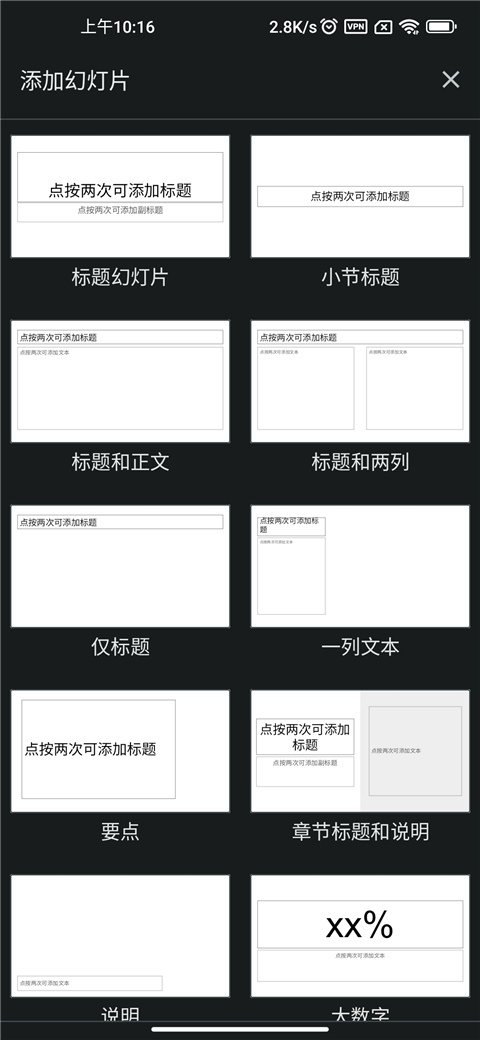
3、新幻灯片添加成功后,即可直接开始内容编辑。
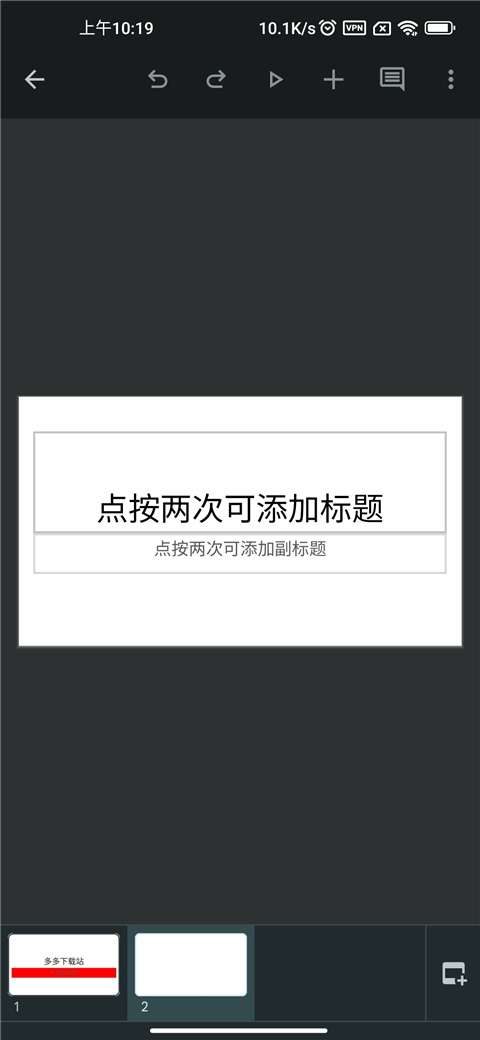
Google ppt如何添加图片?
1、在编辑界面点击“图片”选项以插入图像。

2、随后可从手机图库中选择已有图片,或直接使用相机拍摄新照片插入。

软件特色
1、可直接通过移动设备进行幻灯片演示,无需额外设备。
2、所有编辑内容自动实时保存至云端,再也不怕意外丢失。
3、借助“探索”智能功能,快速生成设计精良的幻灯片。
4、支持在视频会议中直接演示幻灯片,预定会议时自动同步显示。
5、兼容 Microsoft PowerPoint 文件格式,可直接打开、编辑并保存 PPT 文件。
更新日志
v1.26.191.00.90版本
* 修正了多个问题并提升了整体性能
下载地址
猜你喜欢




人气软件



相关文章
-
 双节假期 Mac 游戏清单|Mac应用宝兼容哪些?一文看清
双节假期想在 Mac 上找点游戏玩,现在主要有原生适配和转译兼容两条路。先说一个关键前提:如果你的 Mac 是 M 系列芯片,可玩范围会大很多;如果是老款 In
-
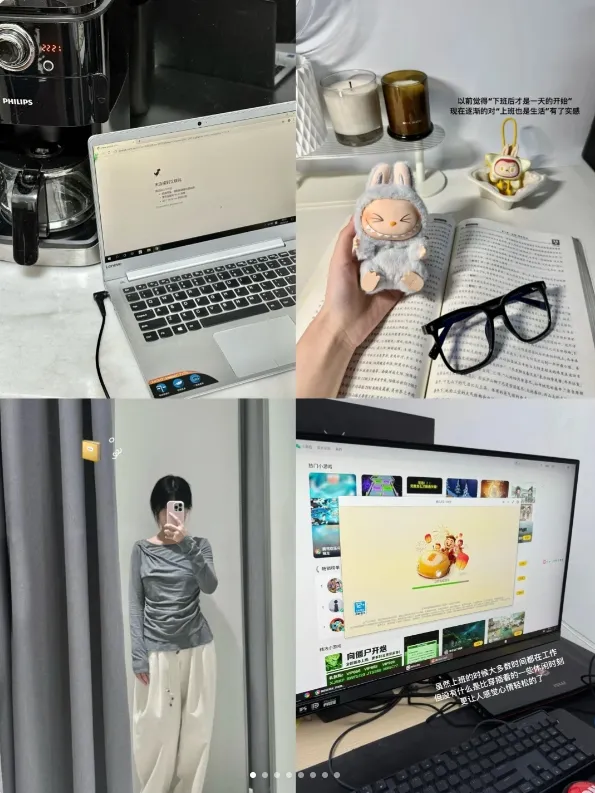 刚入职就学会摸鱼,不是因为懒,是因为摸出来的时间能搞钱。
核心概念:98年打工人,入职没多久,摸鱼技巧已经炉火纯青。但摸的不是懒,是效率——摸出来的时间,全拿去搞副业了。主题拆解:维度内容身份98年,刚入职不久的打工人
-
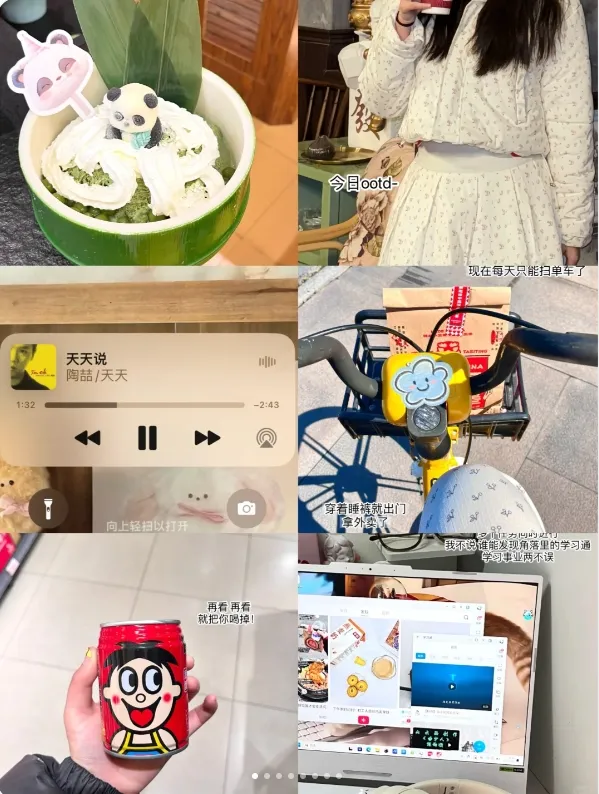 上班是被动卷,下班是主动卷。两眼一睁,就是卷自己。
核心概念:“后做博主”不是“后悔做博主”,而是“下班后做博主”。白天被工作卷,晚上被自己卷。两眼一睁,不是卷别人,就是卷自己。主题拆解:维度内容时间下班后、周末
-
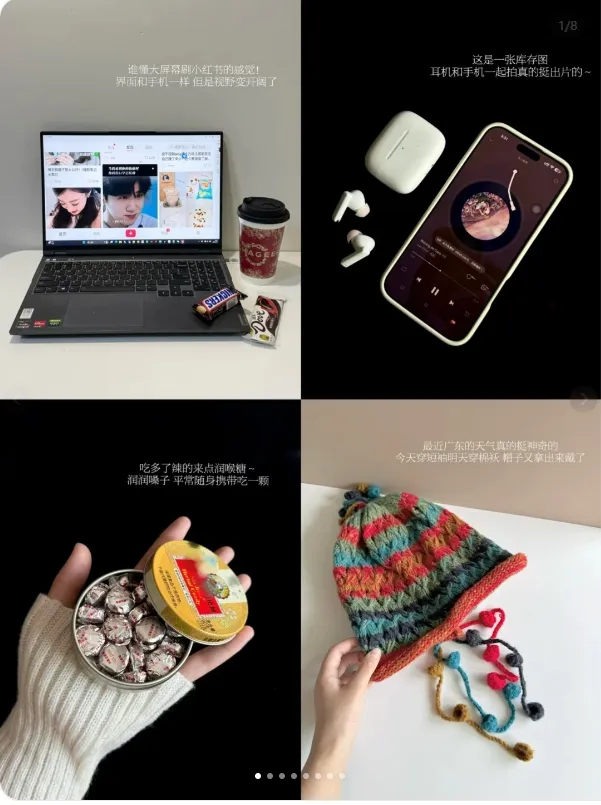 摸鱼搞钱同屏计划,同一块屏幕,左边是生活,右边是野心。
上班认真搬砖,下班偷偷搞钱。说的就是我本人了。一直觉得“搞钱”和“摸鱼”是两件事,直到我开始边上班边做博主,才发现原来它们真的可以同屏出现。7:30 通勤路上别
-
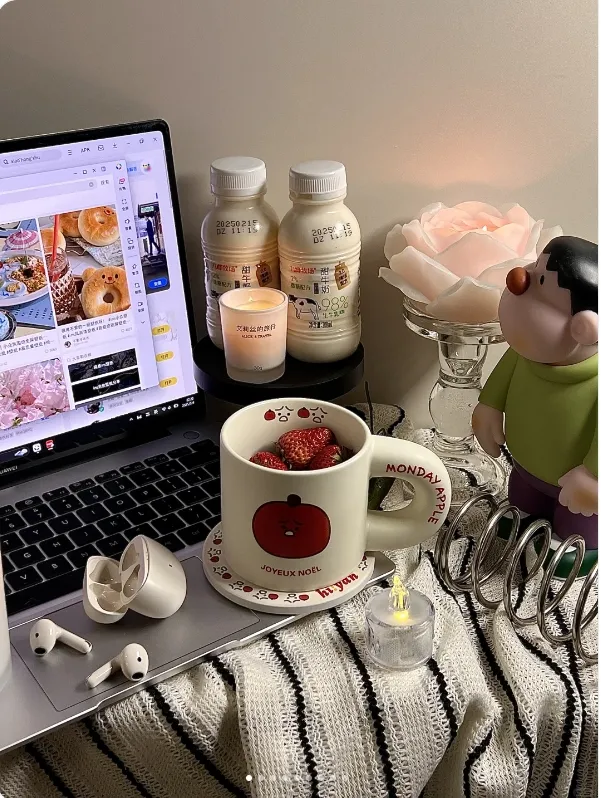 没辞职、没团队、没花钱,边上班边做博主赚了1.5w
看到你分享的这个经历,真的很为你高兴!一边上班,一边做博主,还能抽空在小红书赚到1.5万,这背后一定是时间管理、内容创作和持续坚持的结果。这不仅是钱的问题,更是
-
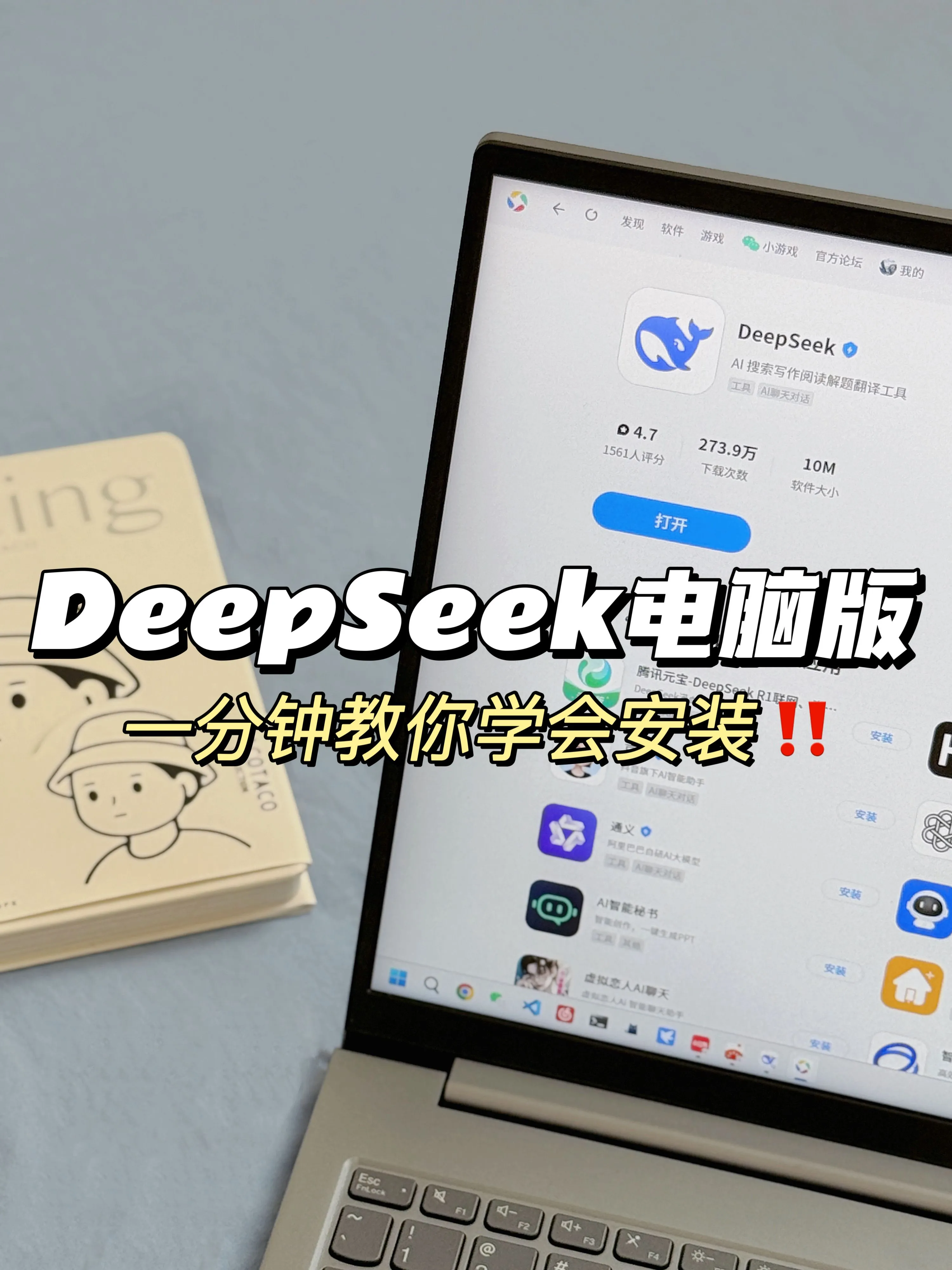 电脑小白入!1 分钟把 DeepSeek 装在电脑上,从此告别网页卡顿
小白想在电脑上用 DeepSeek,最省事的办法是用 Ollama。 它像一个“模型管理器”,下载后打个命令,就能在终端里直接对话,全程不用配置复杂环境。准备工
下载声明
☉ 可以打开手机浏览器搜索“Google ppt”,进入手机端的下载页面
☉ 点击“普通下载”,在下载提示选择“本地下载”(注意:请在连接WiFi的情况下下载)
☉ 下载完成后,点击“安装”,耐心等待安装完成
☉ 安装完成后点击“打开”可以体验其功能
☉ 如果遇到什么问题,请评论留言,我们定会解决问题,谢谢大家支持!
☉ 为您提供Google ppt分享,一键分享给身边的亲朋好友;
☉ 本站提供的Google ppt v2.63.0 安卓版资源来源互联网,版权归该下载资源的合法拥有者所有。